초보자도 쉽게 따라 하는 이미지 배치와 썸네일 구성
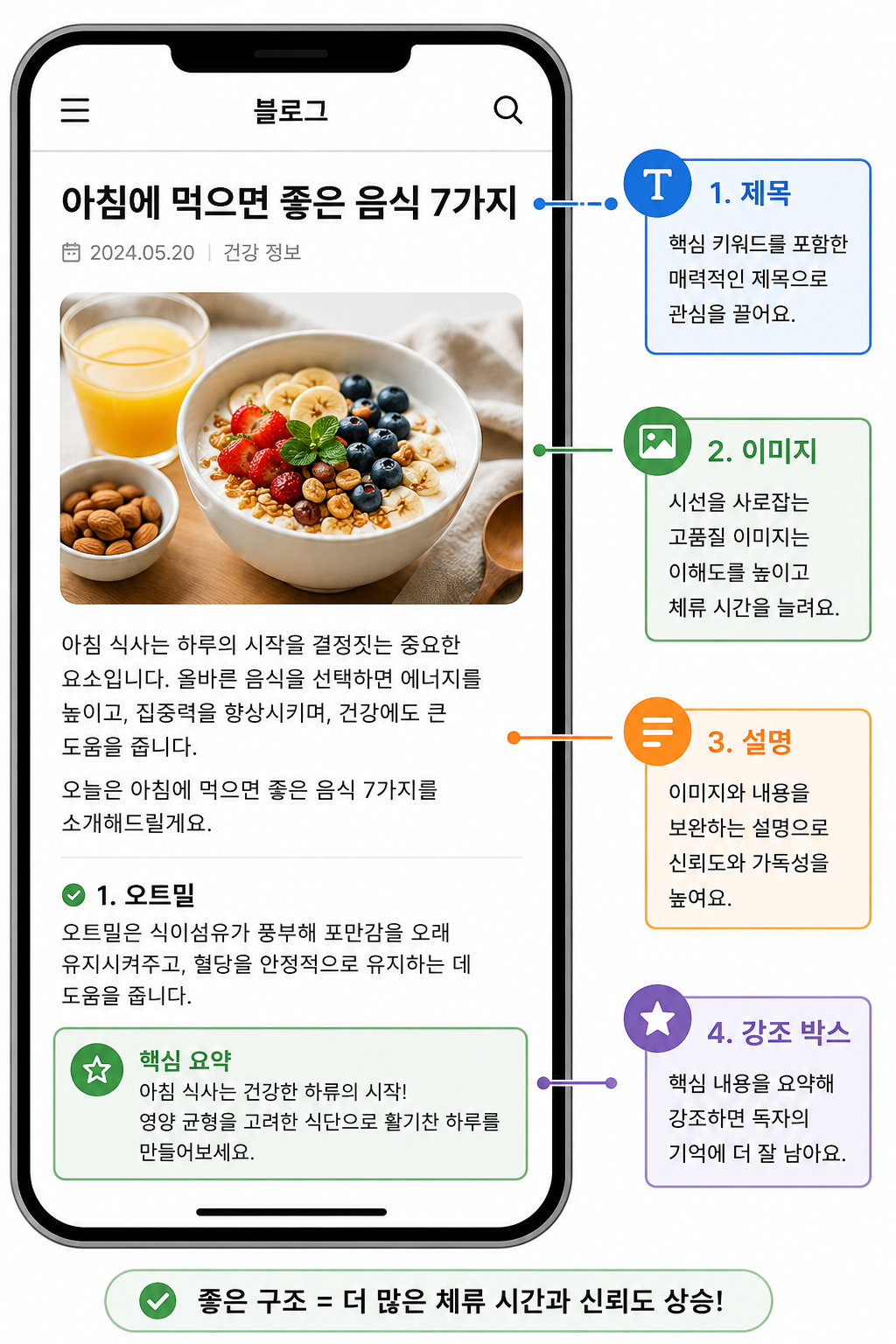
블로그를 운영하다 보면
생각보다 중요한 것이 하나 있습니다.
바로 이미지입니다.
처음에는
“글만 잘 쓰면 되는 거 아닐까?”
라고 생각할 수 있습니다.
저 역시 처음에는
이미지 없이 글만 길게 작성하는 경우가 많았습니다.
하지만 운영을 계속하다 보니
이미지 하나만으로도
가독성과 체류시간 차이가 생길 수 있다는 것을 느끼게 되었습니다.
오늘은 초보자도 쉽게 따라 할 수 있도록
블로그 이미지 활용 방법을 정리해보겠습니다.
STEP 1
설명 바로 아래 이미지 넣기
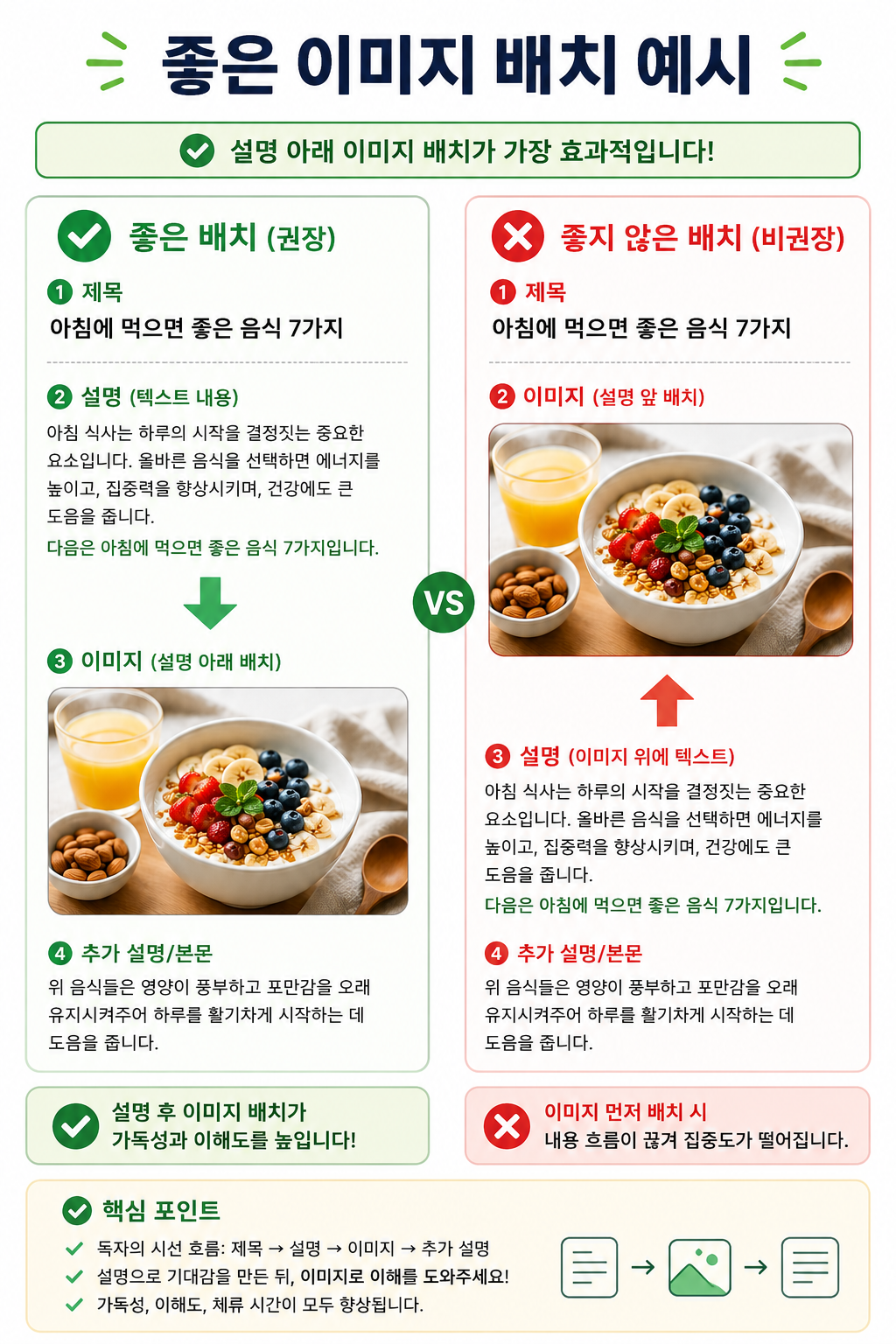
이미지는
설명과 가까이 배치하는 것이 좋습니다.
설명은 위에 있고
이미지는 너무 아래에 있으면
방문자가 흐름을 놓칠 수 있습니다.
특히 설명형 글에서는
이미지가 바로 연결되는 것이 중요합니다.
추천 이미지 배치 방식
✔ 설명 아래 이미지
✔ STEP별 이미지 사용
✔ 긴 글 중간 이미지 배치
✔ 한 번에 너무 많은 이미지 넣지 않기
STEP 2
중요한 부분 강조하기
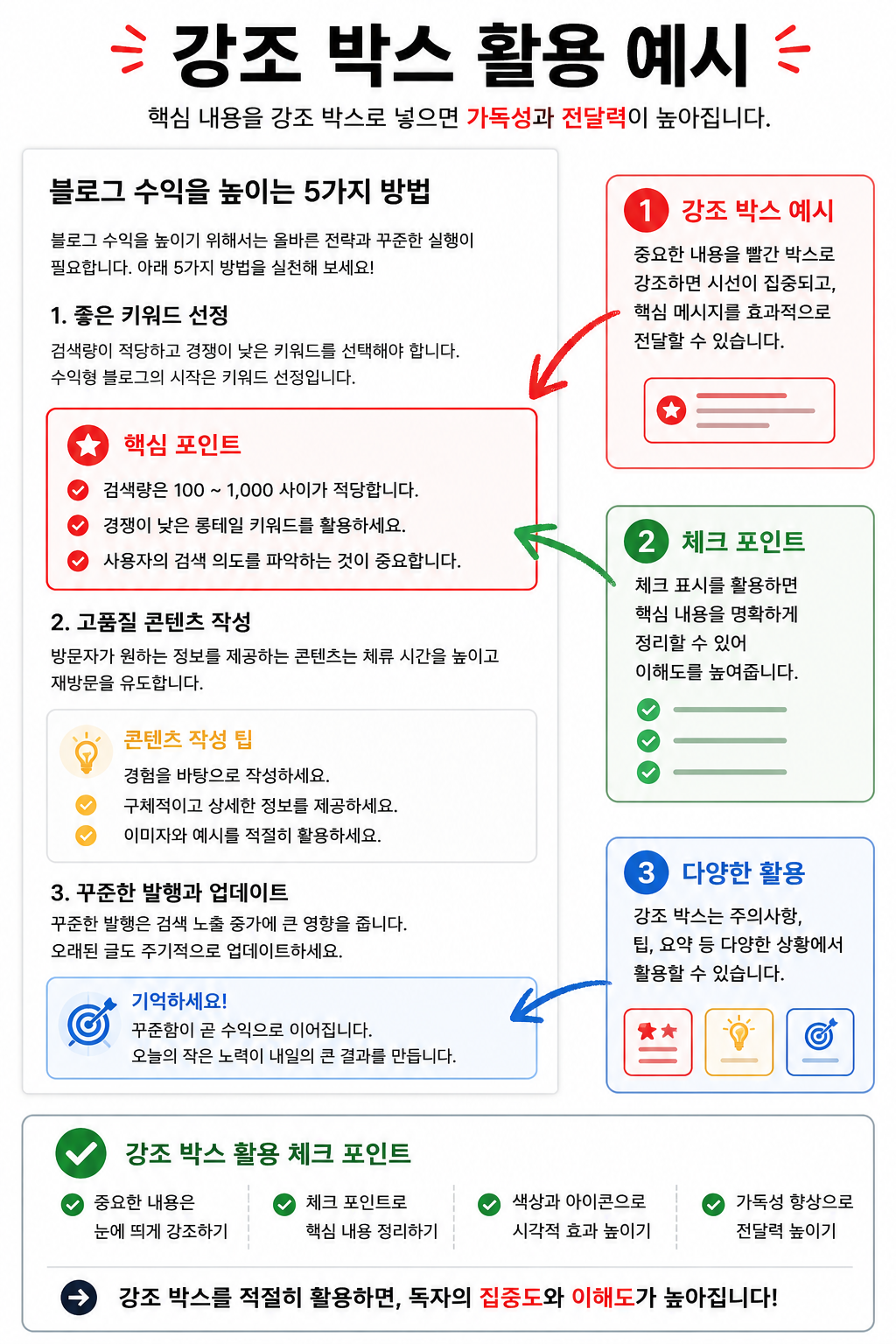
설정 화면이나 설명 이미지에서는
중요한 부분을 표시하는 것이 좋습니다.
예를 들어:
- 버튼 위치
- 체크 항목
- 입력칸
- 저장 버튼
같은 부분은
강조 표시가 있으면 훨씬 이해하기 쉽습니다.
추천 강조 방식
✔ 빨간 박스
✔ 화살표
✔ 번호 표시
✔ 체크 아이콘 활용
STEP 3
썸네일은 한눈에 보이게 만들기
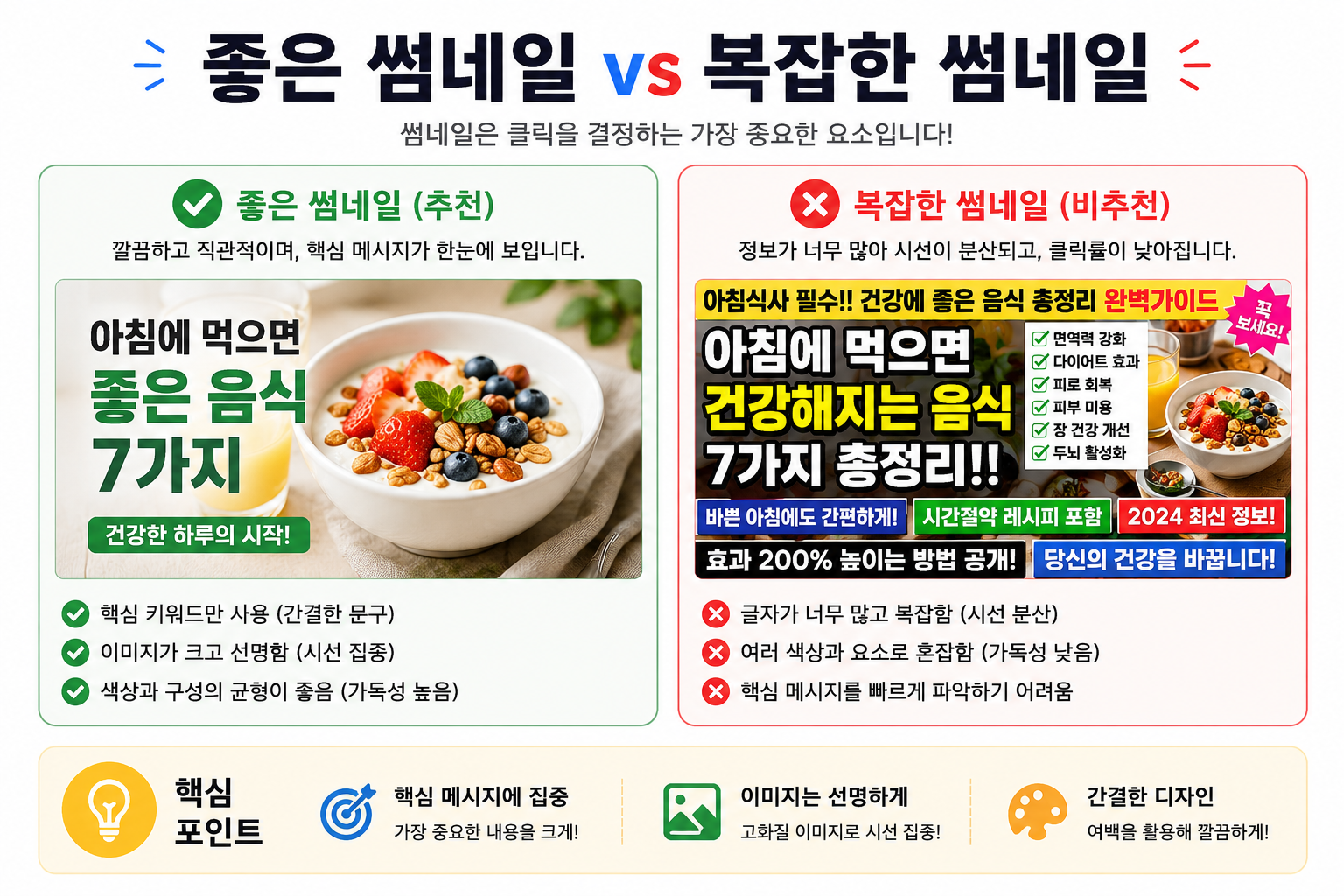
썸네일은
방문자가 가장 먼저 보는 이미지입니다.
그래서 너무 복잡하기보다
한눈에 이해되는 구성이 좋습니다.
추천 썸네일 구성
✔ 짧은 문구
✔ 큰 글씨 사용
✔ 핵심 키워드 강조
✔ 너무 많은 색상 사용하지 않기
STEP 4
모바일 화면 기준으로 보기
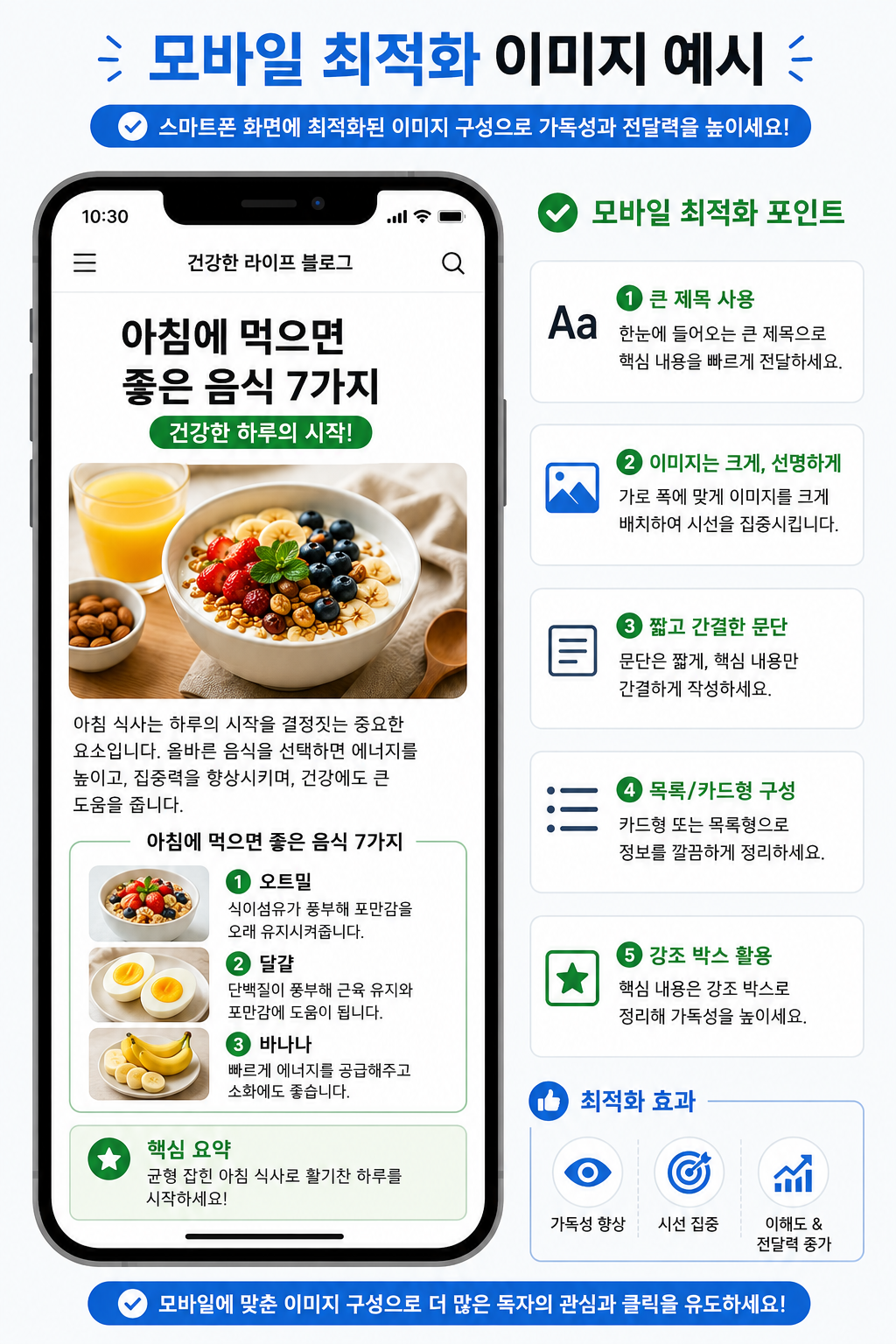
요즘은 대부분 스마트폰으로 블로그를 봅니다.
그래서 이미지를 만들 때도
모바일 기준으로 보는 것이 중요합니다.
모바일 이미지 체크 포인트
✔ 글씨 너무 작지 않은지
✔ 이미지 너무 길지 않은지
✔ 중요한 부분 잘 보이는지
✔ 화면 깨짐 없는지
STEP 5
실제 화면 이미지를 활용하기
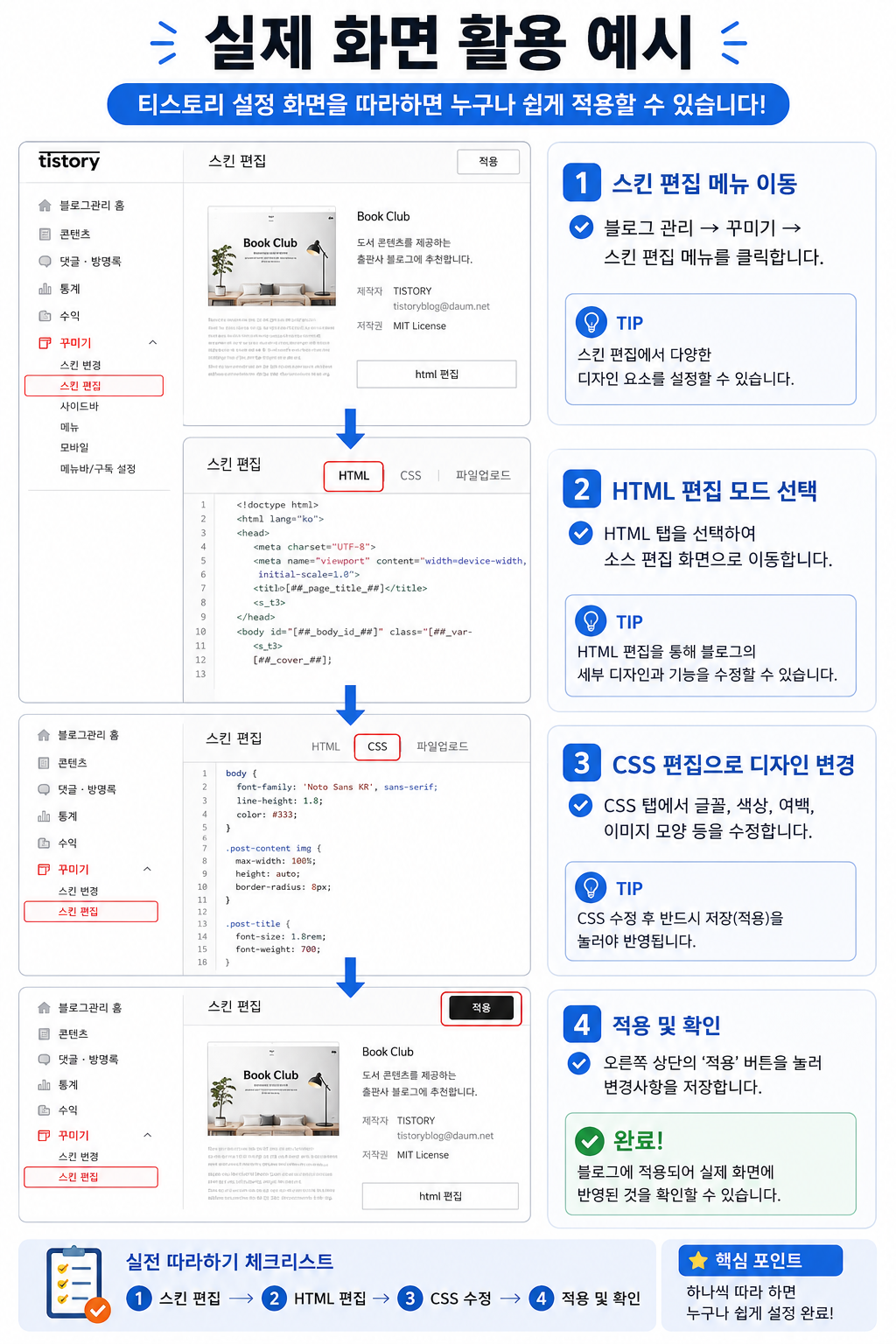
설명형 글에서는
실제 화면 느낌이 정말 중요합니다.
특히:
- 티스토리 설정
- 애드센스 연결
- 블로그 관리 화면
같은 부분은
실제 화면 느낌이 있으면
신뢰도와 이해도가 높아질 수 있습니다.
초보자가 자주 하는 실수
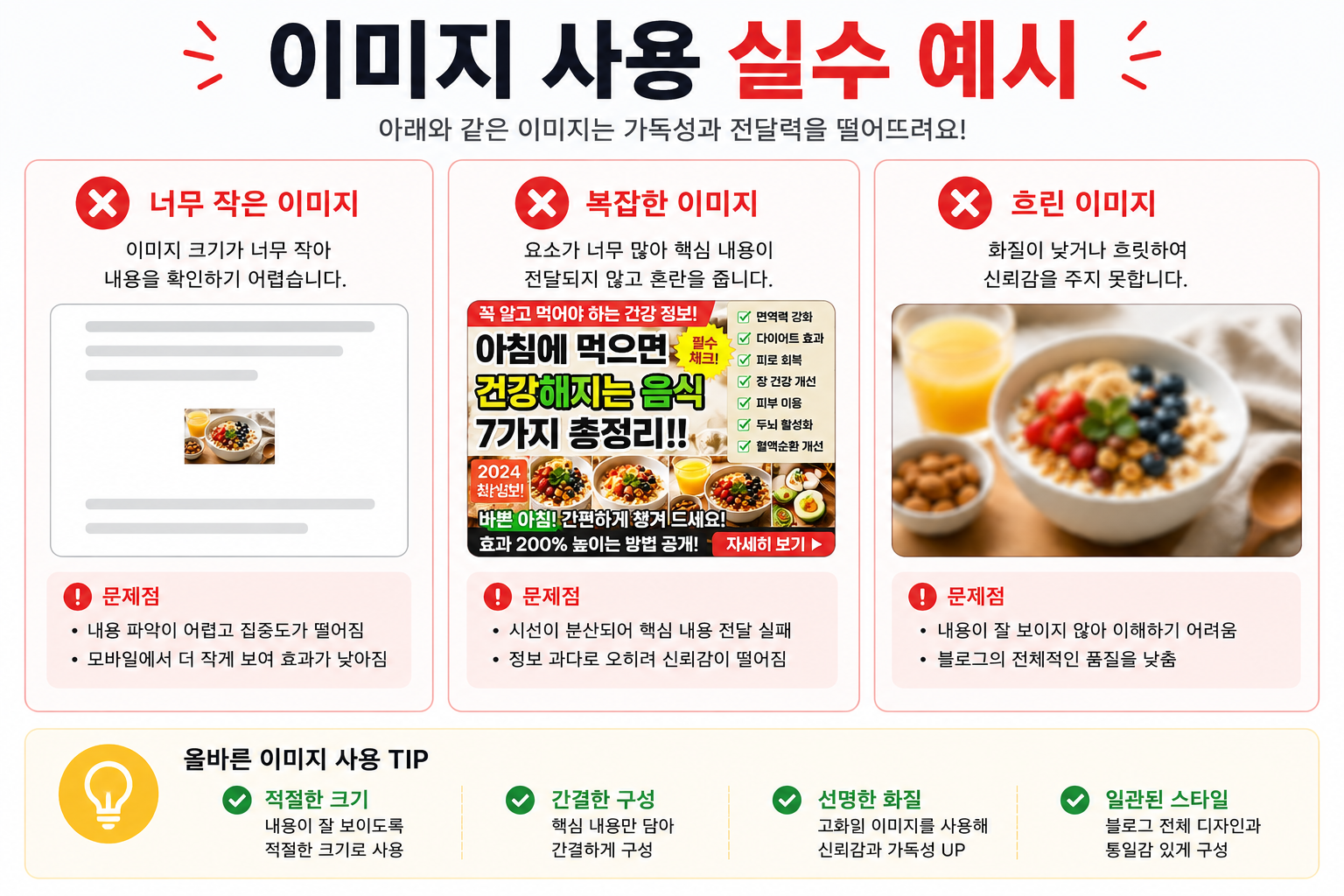
❌ 너무 작은 이미지 사용
❌ 이미지 없이 긴 글만 작성
❌ 한 화면에 너무 많은 정보 넣기
❌ 흐린 이미지 사용
❌ 모바일 화면 고려 안 하기
가장 중요한 핵심
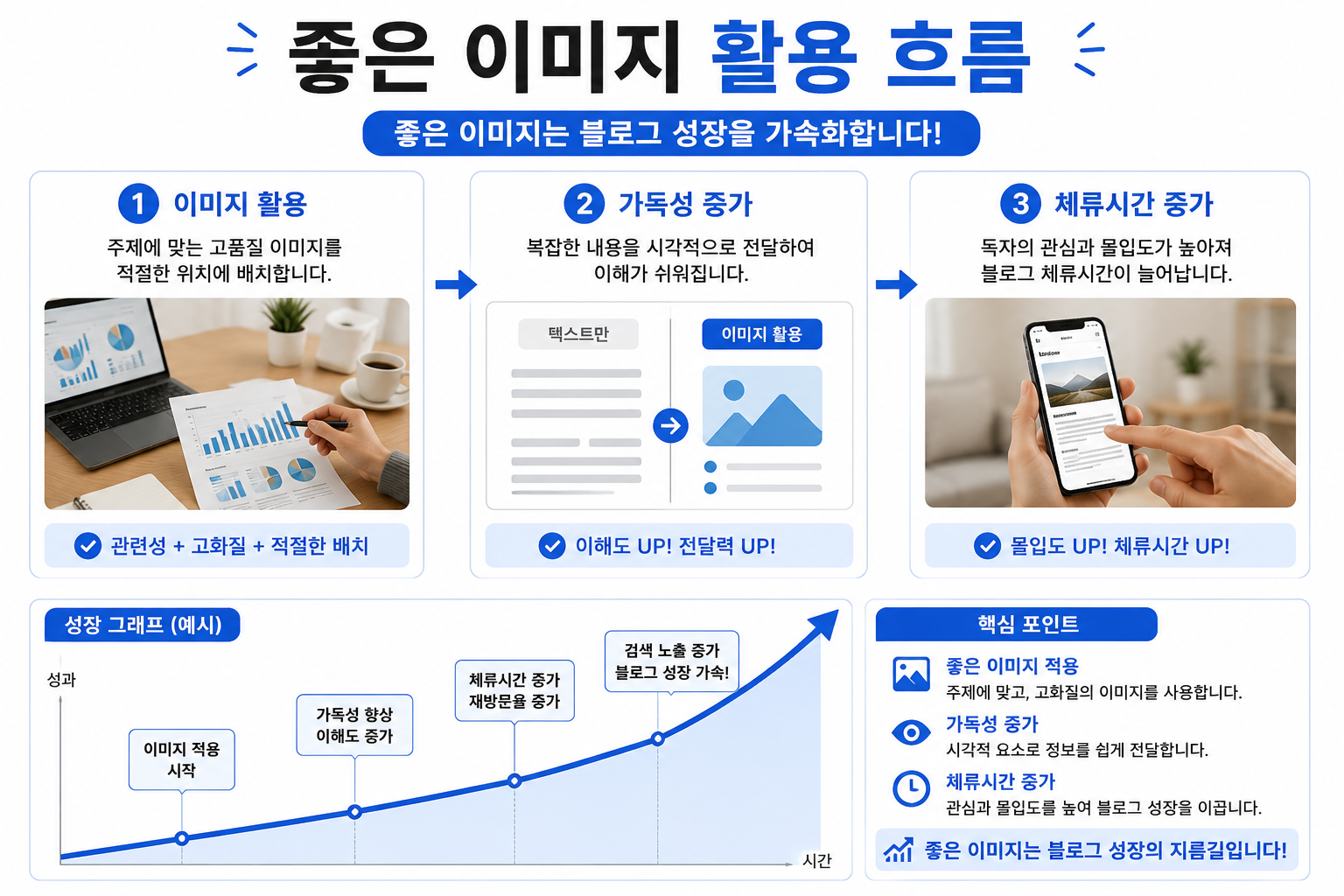
블로그 이미지는
단순히 꾸미는 용도가 아닙니다.
✔ 이해하기 쉽게 만들고
✔ 읽기 편하게 도와주고
✔ 체류시간을 높이는 역할도 할 수 있습니다.
특히 초보자 대상 글일수록
이미지가 정말 큰 도움이 됩니다.
블로그는 결국 보기 편해야 합니다
아무리 좋은 내용도
읽기 어렵다면 금방 나갈 수 있습니다.
하지만:
✔ 이미지 활용
✔ 줄바꿈
✔ 중간 제목
✔ 강조 표시
이런 부분만 잘 사용해도
훨씬 보기 편한 블로그가 될 수 있습니다.
다음 글 예고
다음 글에서는
티스토리 블로그를 운영하면서
초보자도 쉽게 할 수 있는
내부 링크 활용 방법과
관련 글 연결 구조를 정리해보겠습니다.
- 내부 링크 넣는 방법
- 관련 글 연결
- 체류시간 증가 구조
- 시리즈 글 운영
- 방문자 흐름 만들기
등을 하나씩 설명해보겠습니다.
태그
#티스토리
#블로그이미지
#가독성
#블로그운영
#수익형블로그
#애드센스
#티스토리블로그
#썸네일
#블로그팁
#모바일최적화
#티스토리운영
#온라인부업
#체류시간
#블로그디자인
#초보블로그