애드센스 가입 방법과 사이트 등록하기
초보자도 쉽게 따라 하는 애드센스 시작 방법

---
티스토리 블로그를 운영하다 보면
가장 많이 듣게 되는 단어 중 하나가 바로 애드센스입니다.
애드센스는
블로그에 광고를 연결해
수익화를 할 수 있도록 도와주는 광고 시스템입니다.
처음에는
가입 과정이 어렵게 느껴질 수 있습니다.
저 역시 처음에는
어디서 가입해야 하는지,
무엇을 입력해야 하는지 몰라 많이 헷갈렸습니다.
하지만 하나씩 따라 해보니
생각보다 복잡하지 않았습니다.
오늘은 초보자도 쉽게 따라 할 수 있도록
애드센스 가입과 사이트 등록 방법을 정리해보겠습니다.
---
STEP 1
애드센스 홈페이지 접속하기

---
먼저 검색창에
‘구글 애드센스’를 검색합니다.
공식 홈페이지에 접속하면
시작하기 버튼이 보입니다.
---
STEP 2
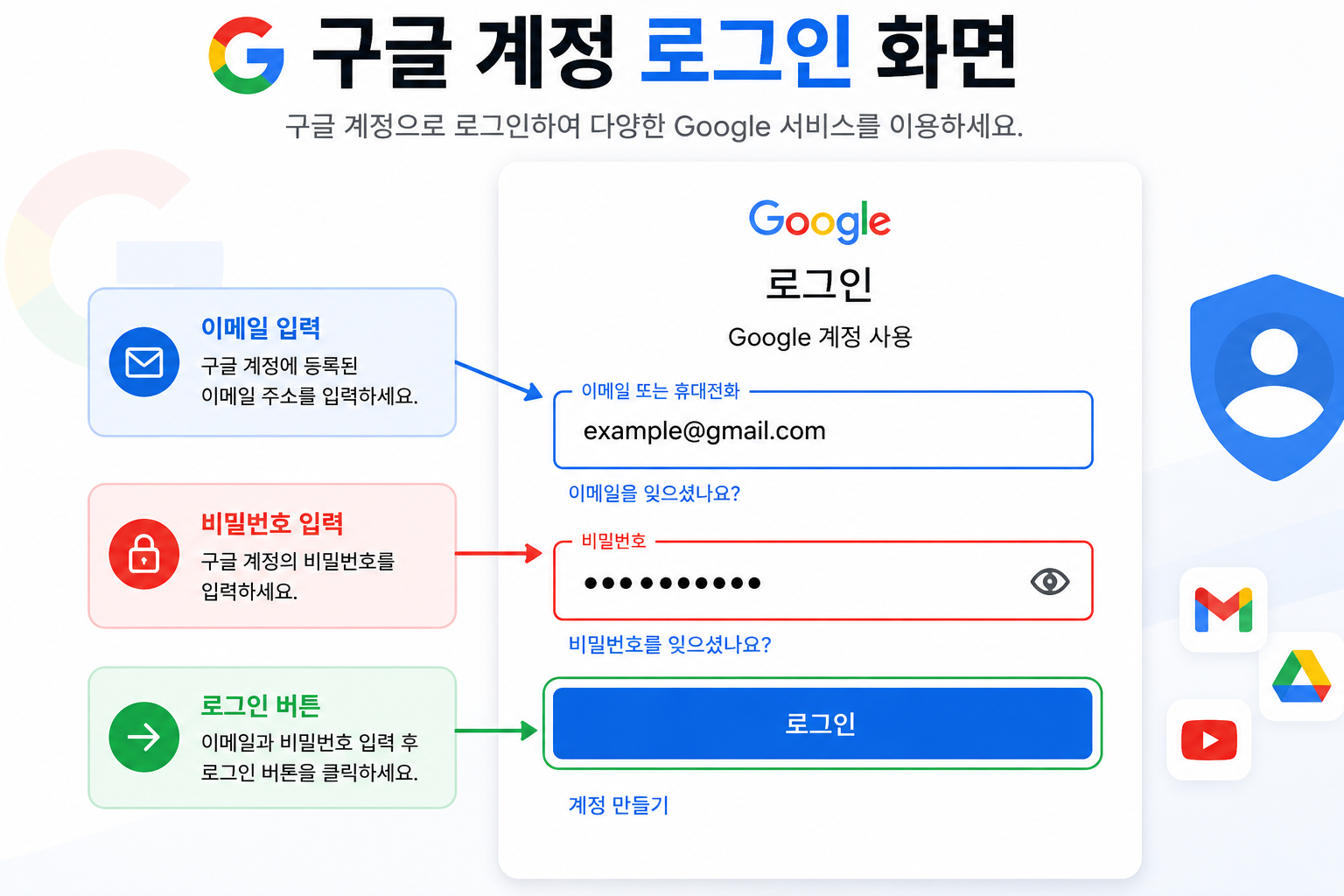
구글 계정 로그인하기
---
애드센스는 구글 계정으로 로그인합니다.
가능하면
자주 사용하는 메인 계정으로 진행하는 것을 추천합니다.
---
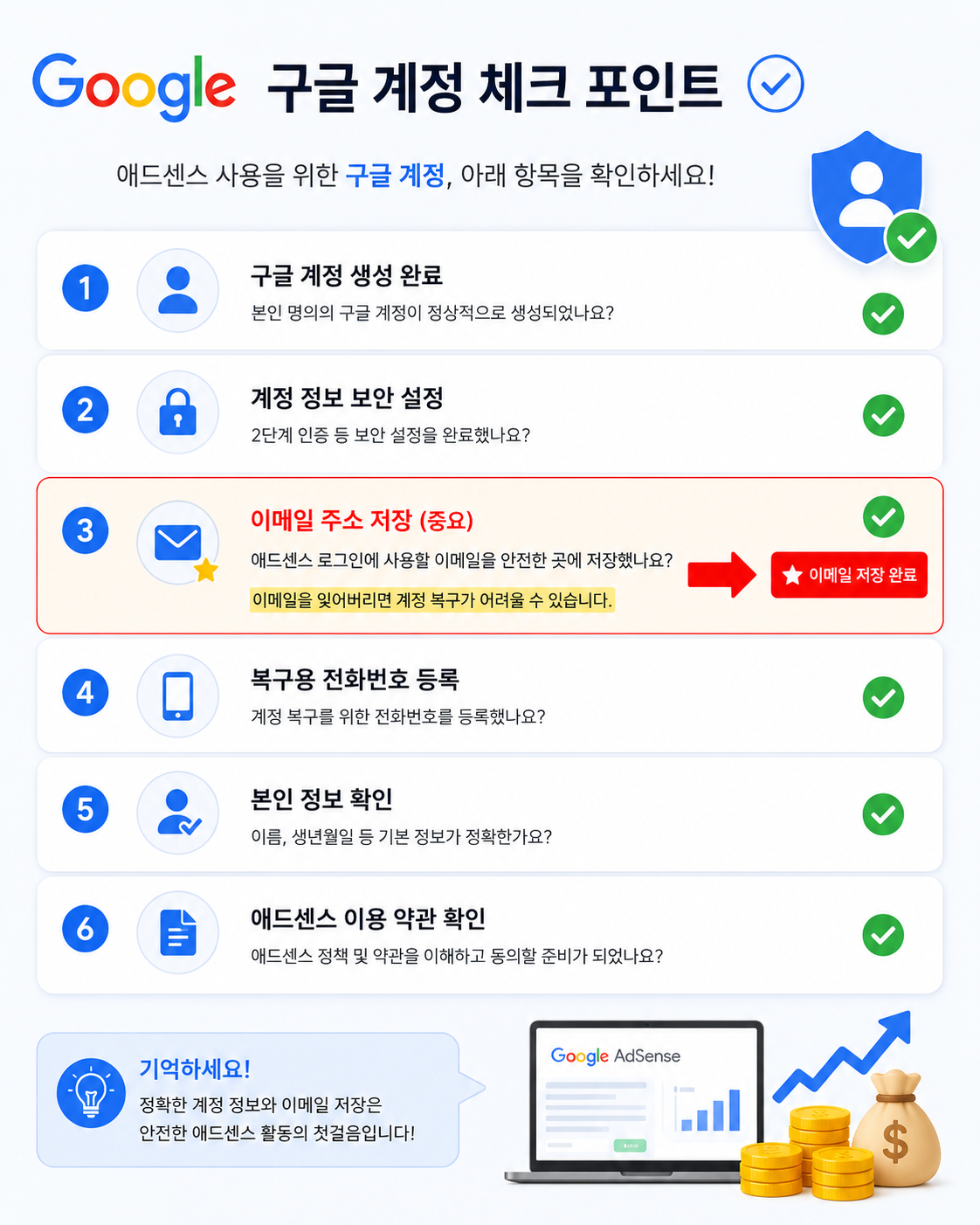
꼭 체크하세요
---
✔ 계정 이메일 저장하기
✔ 비밀번호 따로 메모 추천
✔ 여러 계정 혼동 주의
나중에 승인 확인이나
수익 관리 시 계속 사용하게 됩니다.
---
STEP 3
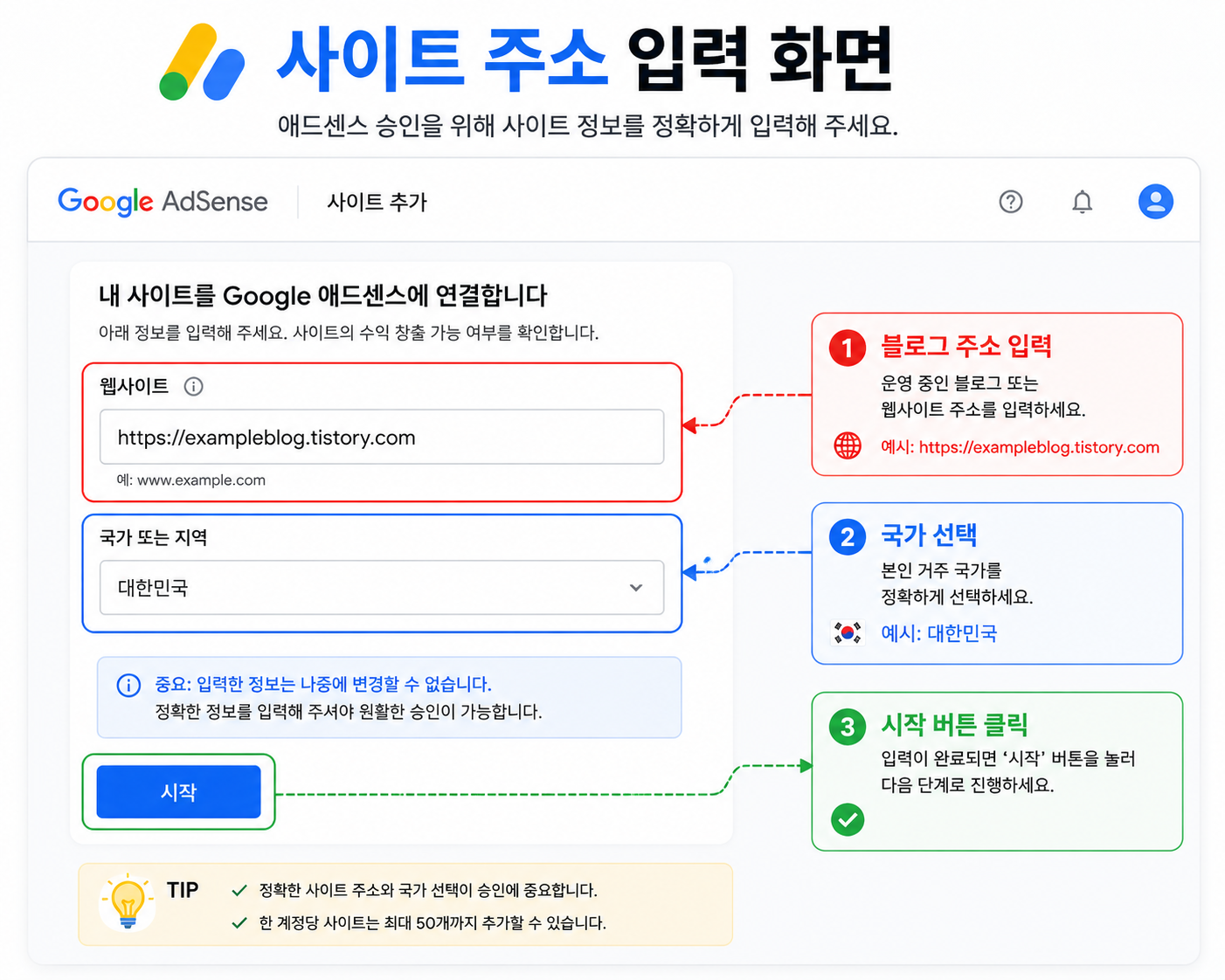
사이트 주소 입력하기
---
이제 블로그 주소를 등록할 차례입니다.
티스토리 주소를
정확하게 입력해야 합니다.
예를 들어:
https://내블로그주소.tistory.com
형태로 입력하면 됩니다.
---
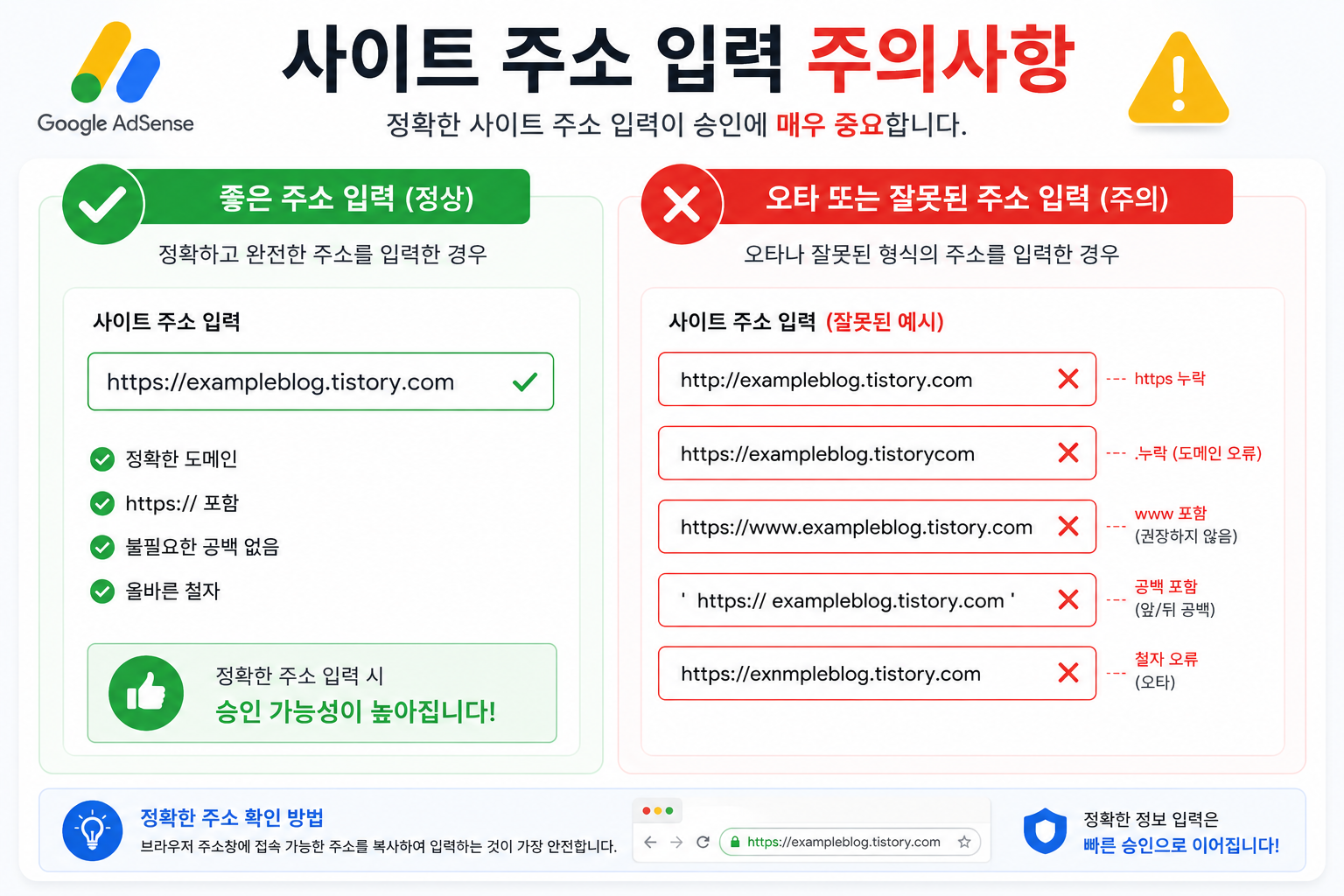
사이트 주소 입력 시 주의사항
---
✔ 주소 오타 확인
✔ https 포함 여부 확인
✔ 운영 중인 블로그 주소 입력
처음에는 작은 오타 때문에
헷갈리는 경우도 많습니다.
---
STEP 4
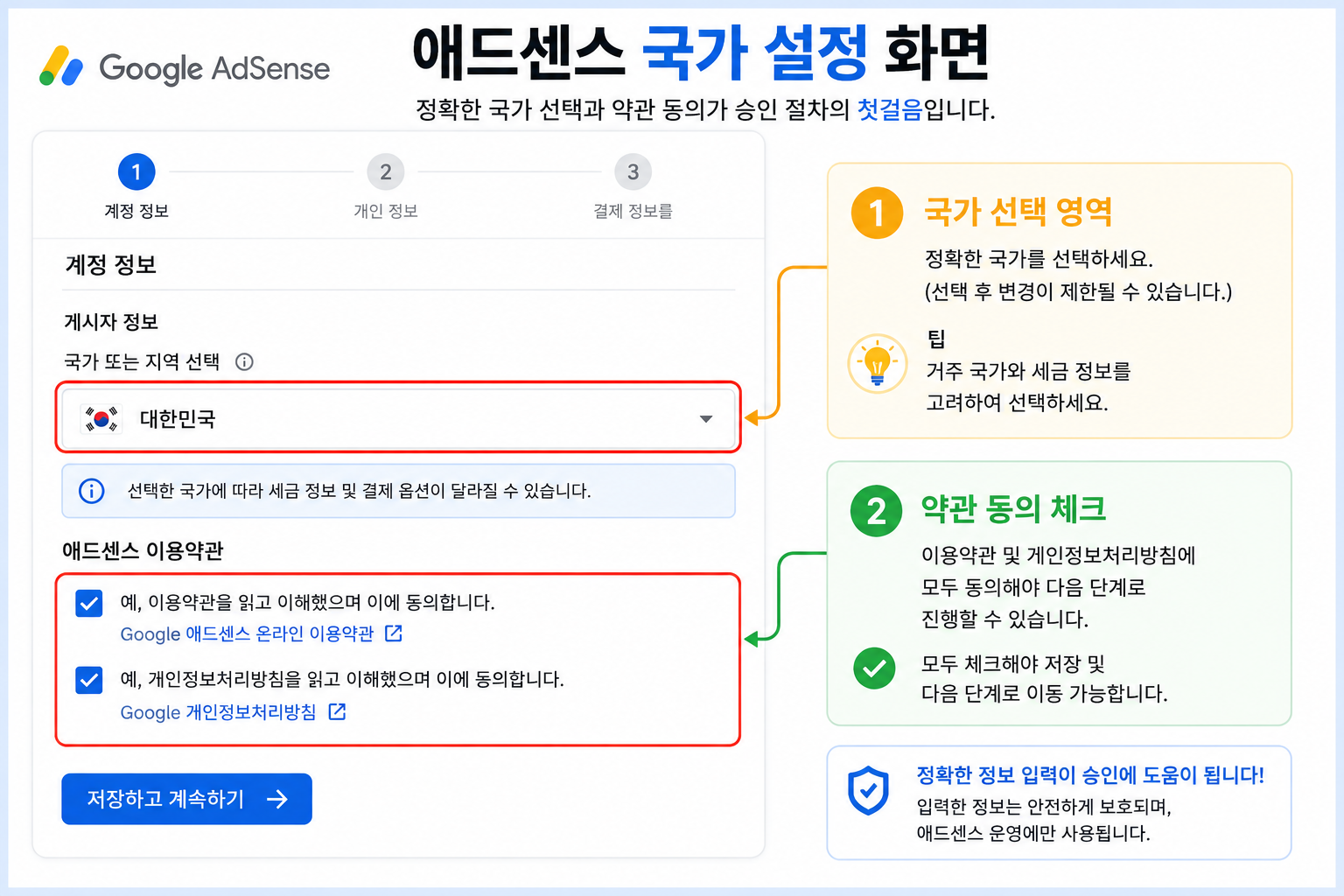
개인정보 및 국가 설정하기
---
국가 설정은
정확하게 선택하는 것이 중요합니다.
한 번 설정 후
변경이 어려운 부분도 있기 때문에
처음부터 정확하게 입력하는 것이 좋습니다.
---
STEP 5
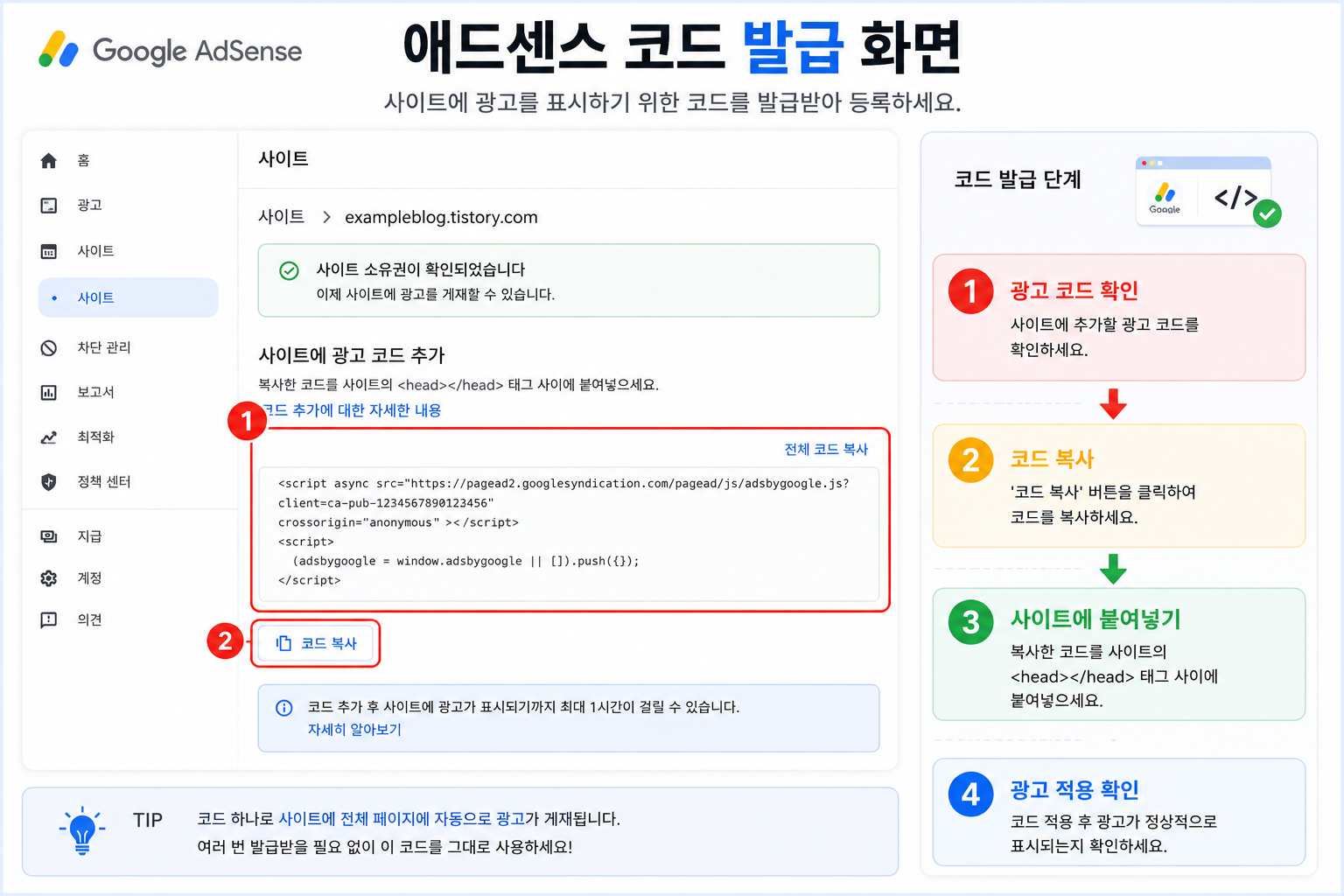
애드센스 코드 받기
---
가입이 완료되면
애드센스 코드가 생성됩니다.
이 코드를 티스토리에 연결해야
사이트 확인 과정이 진행됩니다.
---
STEP 6
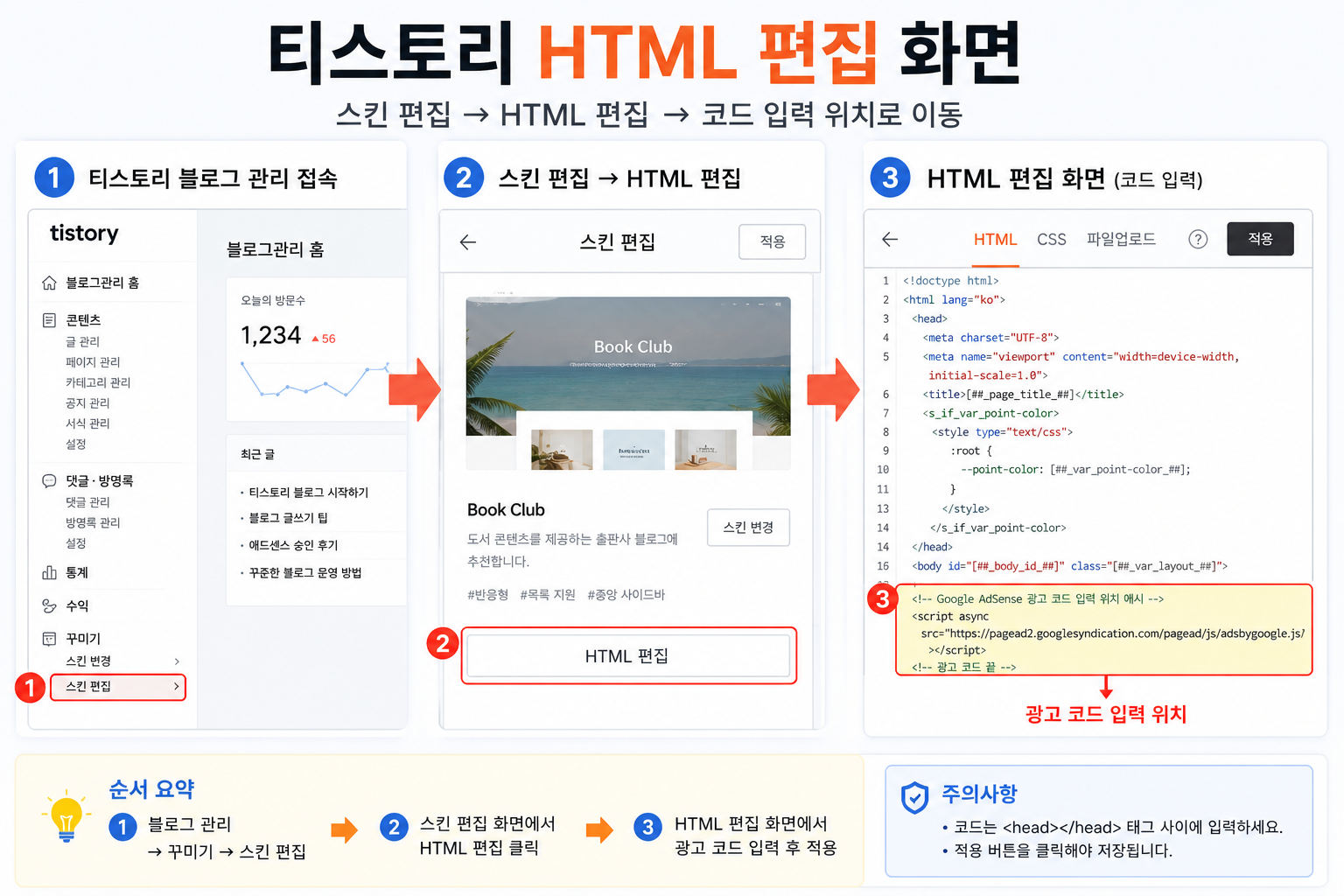
티스토리 HTML 편집 들어가기
---
티스토리 관리자 페이지에서
HTML 편집 화면으로 이동합니다.
처음에는 복잡해 보일 수 있지만
코드를 붙여넣는 과정 자체는 어렵지 않습니다.
---
STEP 7
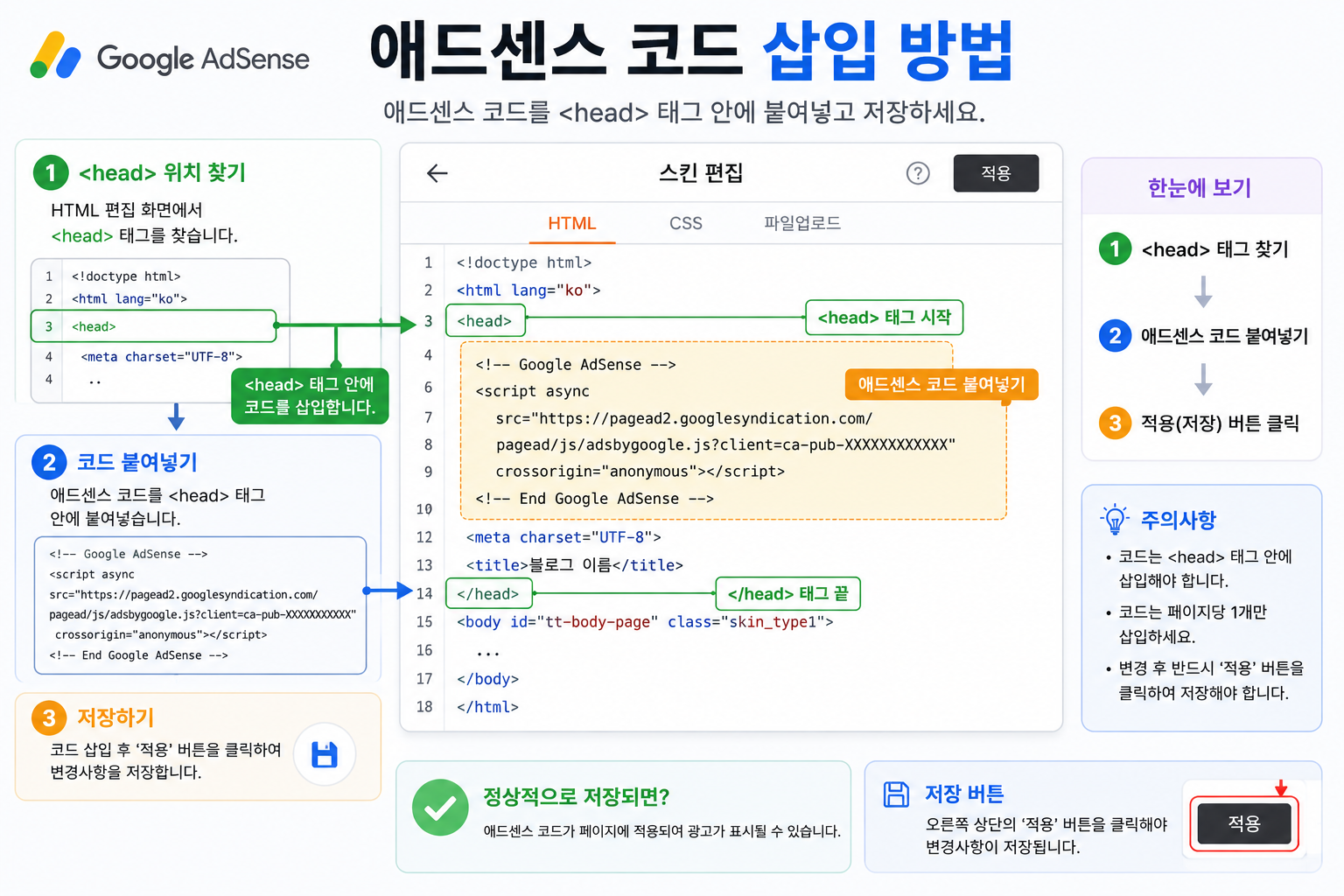
애드센스 코드 붙여넣기
---
복사한 코드를
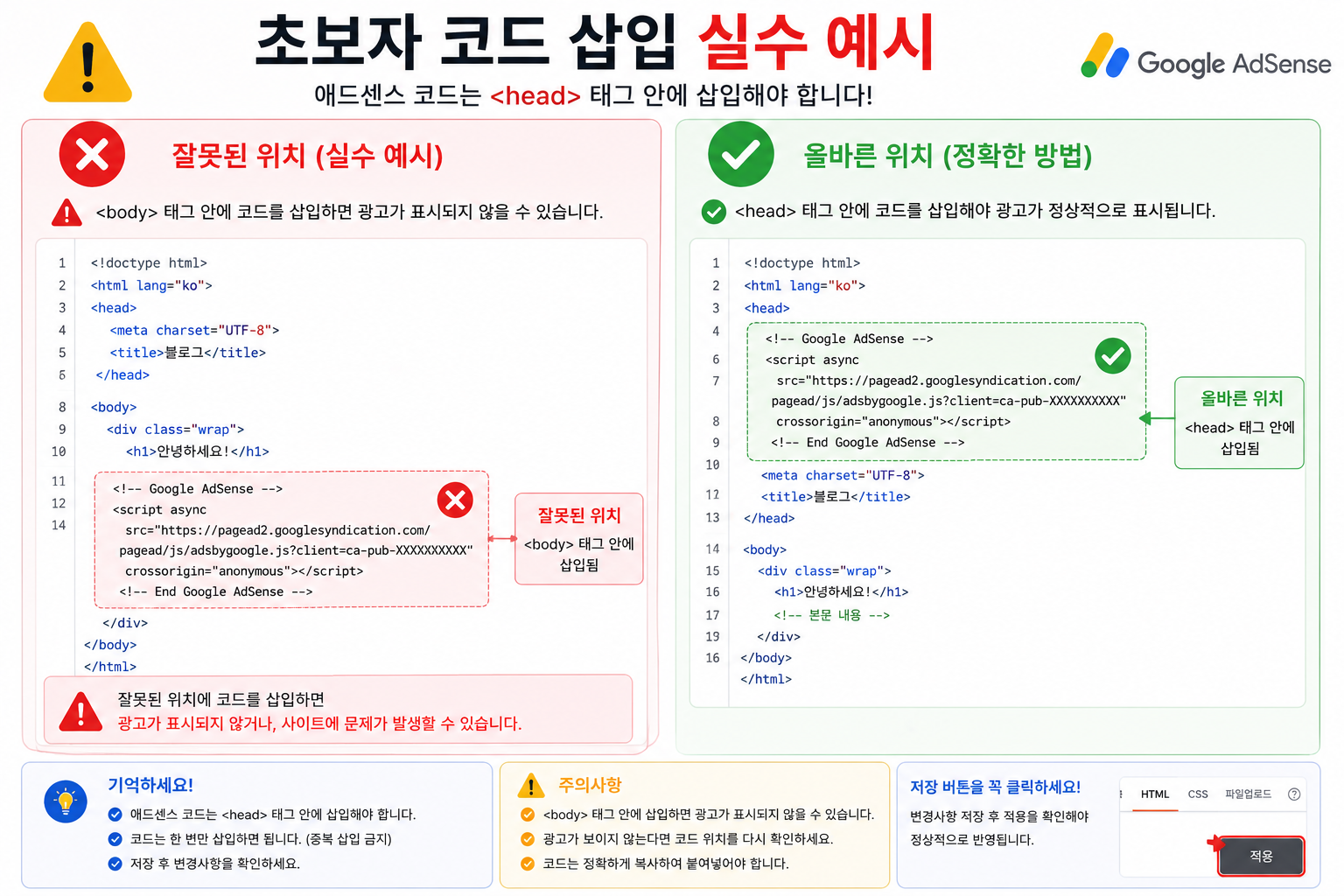
<head> 아래쪽에 붙여넣고 저장합니다.이 과정을 완료하면
애드센스가 사이트를 확인하기 시작합니다.
---
초보자가 가장 많이 헷갈리는 부분
---
❌ 코드 위치 잘못 넣기
❌ 저장 안 하고 나오기
❌ 다른 코드 삭제하기
❌ 주소 오타 입력
처음에는 천천히 확인하면서 진행하는 것이 중요합니다.
---
승인까지 얼마나 걸릴까?
---
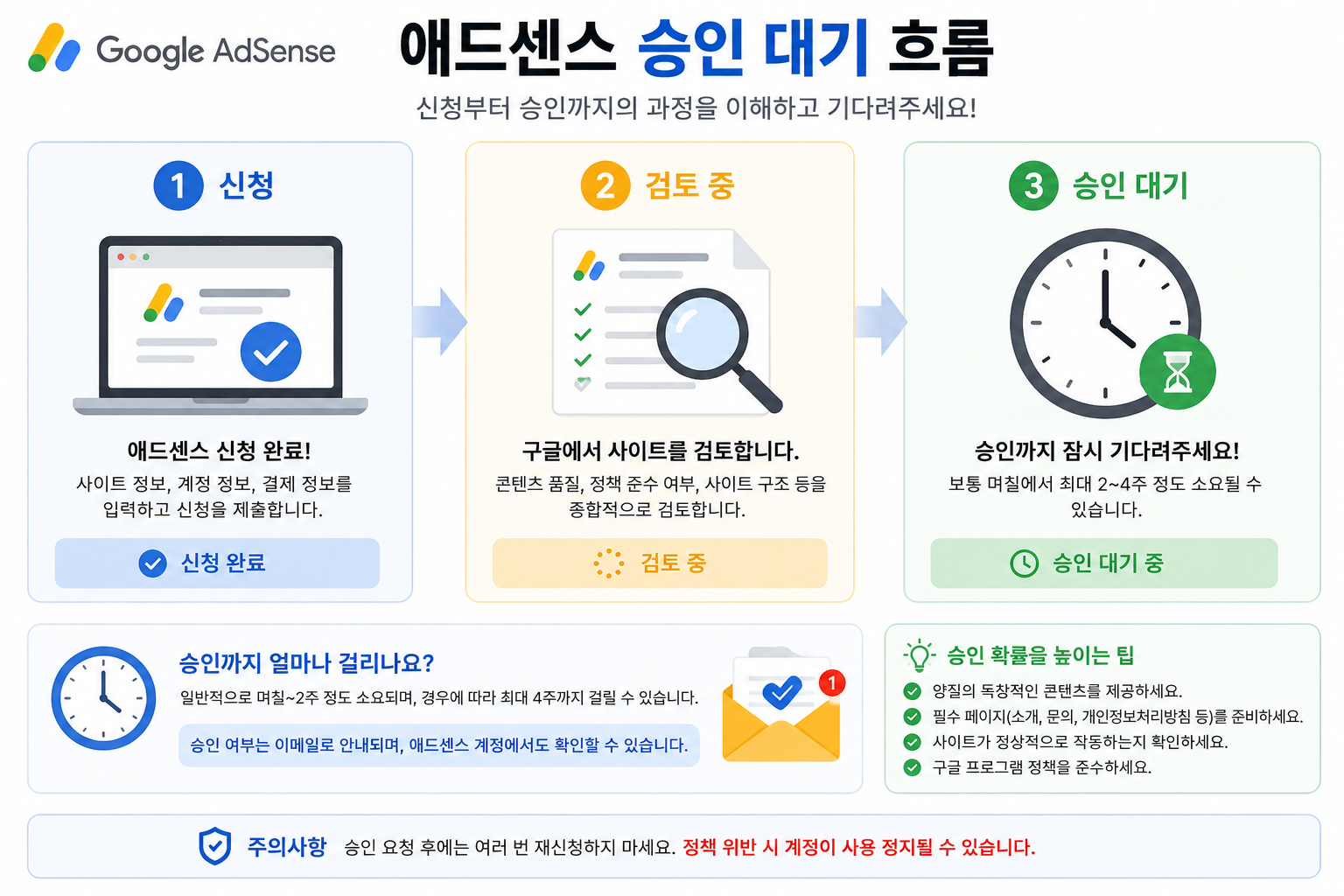
애드센스 승인은
빠르면 며칠 안에 끝나는 경우도 있고
조금 더 오래 걸리는 경우도 있습니다.
블로그 상태와 글 구성 등에 따라
차이가 있을 수 있습니다.
---
가장 중요한 핵심
처음부터 완벽하려고 하지 않아도 됩니다.
하나씩 따라 하면서
블로그 구조를 익혀가는 것이 중요합니다.
저 역시 처음에는
설정 화면만 봐도 어렵게 느껴졌지만
조금씩 익숙해지기 시작했습니다.
---
다음 글 예고
다음 글에서는
애드센스 승인 전 꼭 해야 하는
필수 점검 사항들을 정리해보겠습니다.
승인 전 체크리스트
카테고리 정리
글 개수 점검
모바일 확인
프로필 설정
등을 하나씩 설명해보겠습니다.
---
태그
#애드센스 #애드센스가입 #애드센스승인 #티스토리 #티스토리블로그 #수익형블로그 #블로그수익화 #애드센스코드 #티스토리HTML #블로그운영 #티스토리초보 #온라인부업 #애드센스설정 #티스토리운영 #블로그시작