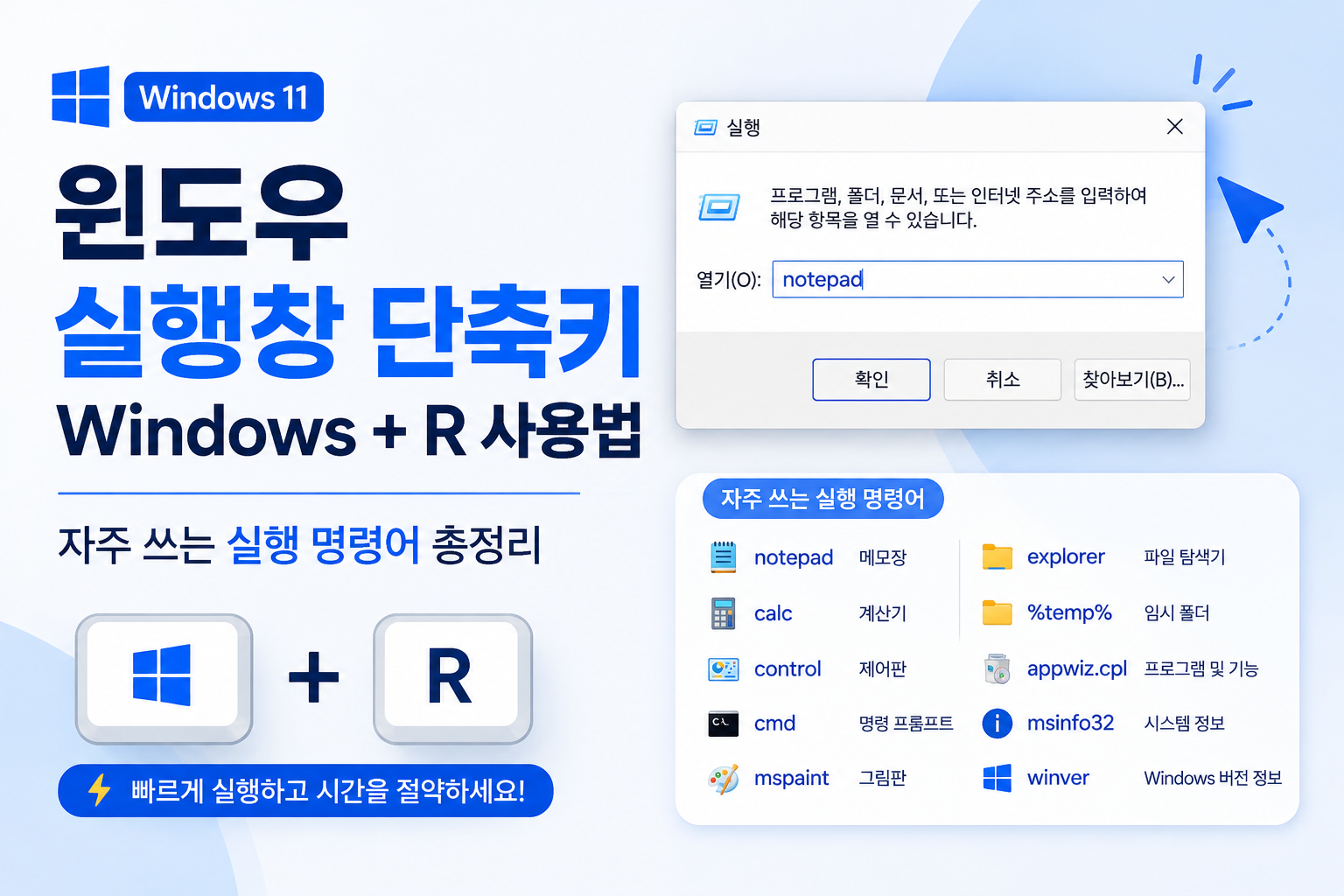
Windows를 사용하다 보면 설정이나 프로그램을 찾기 위해 시작 메뉴를 여러 번 클릭해야 하는 경우가 있습니다.
이럴 때 알아두면 편리한 기능이 윈도우 실행창입니다.
실행창은 프로그램이나 Windows 기능을 명령어로 빠르게 실행할 수 있는 기본 기능입니다.
대표적인 단축키는 Windows + R입니다.
실행창에 notepad, calc, control 같은 명령어를 입력하면 메모장이나 계산기, 제어판 등을 빠르게 열 수 있습니다.
이번 글에서는 윈도우 실행창 단축키 Windows + R 사용법과 함께 초보자도 비교적 쉽게 사용할 수 있는 실행 명령어를 정리해 보겠습니다.
---
❶ 윈도우 실행창이란?
실행창은 Windows에 포함되어 있는 기본 기능입니다.
프로그램 이름이나 명령어, 폴더 경로 등을 입력해 원하는 기능을 실행할 수 있습니다.
✓ 실행창을 사용하면 좋은 점
자주 사용하는 프로그램이나 Windows 기능을 메뉴에서 일일이 찾지 않고 바로 실행할 수 있습니다.
특히 키보드를 많이 사용하는 사람이라면 Windows + R과 몇 가지 간단한 명령어만 알아두어도 편리합니다.
---
❷ 윈도우 실행창 단축키 Windows + R
실행창을 여는 대표적인 단축키는 다음과 같습니다.
Windows + R
Windows 키를 누른 상태에서 R 키를 누르면 실행창이 나타납니다.
✓ 실행창 기본 사용 방법
먼저 다음 단축키를 누릅니다.
Windows + R
실행창이 나타나면 열기 입력란에 원하는 명령어를 입력합니다.
그다음 Enter를 누르면 해당 프로그램이나 기능이 실행됩니다.
예를 들어 메모장을 실행하고 싶다면 다음과 같이 입력합니다.
notepad
Enter를 누르면 메모장이 실행됩니다.
---
❸ 메모장 빠르게 실행하는 방법
Windows에서 간단한 내용을 기록할 때 메모장을 자주 사용합니다.
실행창을 이용하면 메모장을 빠르게 열 수 있습니다.
✓ notepad 입력하기
Windows + R
실행창에 다음 명령어를 입력합니다.
notepad
그다음 Enter를 누릅니다.
메모장이 실행됩니다.
간단한 메모를 작성하거나 텍스트를 확인해야 할 때 활용하기 좋은 명령어입니다.
---
❹ 계산기 빠르게 실행하는 방법
계산이 필요할 때 시작 메뉴에서 계산기를 찾을 수도 있지만 실행창을 사용할 수도 있습니다.
사용하는 명령어도 간단합니다.
✓ calc 입력하기
먼저 실행창을 엽니다.
Windows + R
다음 명령어를 입력합니다.
calc
Enter를 누르면 Windows 계산기가 실행됩니다.
업무 중 간단한 계산이 필요할 때 알아두면 편리합니다.
---
❺ 제어판 빠르게 여는 방법
Windows 11에서는 설정 앱을 많이 사용하지만 기존 제어판이 필요한 경우도 있습니다.
실행창을 이용하면 제어판을 빠르게 열 수 있습니다.
✓ control 입력하기
다음 단축키를 누릅니다.
Windows + R
실행창에 다음과 같이 입력합니다.
control
Enter를 누르면 제어판이 실행됩니다.
Windows의 여러 설정을 확인해야 할 때 사용할 수 있습니다.
---
❻ 명령 프롬프트 실행하는 방법
명령 프롬프트를 실행할 때도 실행창을 사용할 수 있습니다.
명령 프롬프트는 다양한 명령을 입력해 Windows 기능을 사용할 수 있는 도구입니다.
✓ cmd 입력하기
실행창을 엽니다.
Windows + R
다음 명령어를 입력합니다.
cmd
Enter를 누르면 명령 프롬프트가 실행됩니다.
명령 프롬프트에서는 다양한 시스템 명령을 사용할 수 있으므로 의미를 모르는 명령어를 인터넷에서 복사해 무작정 실행하지 않는 것이 좋습니다.
---
❼ 그림판 실행하는 방법
간단하게 이미지를 수정하거나 그림을 그릴 때 Windows 그림판을 사용할 수 있습니다.
실행창에서도 그림판을 열 수 있습니다.
✓ mspaint 입력하기
Windows + R을 눌러 실행창을 엽니다.
다음과 같이 입력합니다.
mspaint
Enter를 누르면 그림판이 실행됩니다.
스크린샷에 간단한 표시를 추가하거나 이미지를 빠르게 확인할 때 활용할 수 있습니다.
---
❽ 파일 탐색기를 실행하는 방법
파일 탐색기는 Windows + E 단축키로 바로 실행하는 것이 가장 간단합니다.
하지만 실행창에서도 열 수 있습니다.
✓ explorer 입력하기
Windows + R을 누릅니다.
실행창에 다음 명령어를 입력합니다.
explorer
Enter를 누르면 파일 탐색기가 실행됩니다.
파일 탐색기를 자주 사용한다면 실행 명령어보다는 Windows + E 단축키를 기억해 두는 것이 더 간단합니다.
---
❾ 사용자 폴더 빠르게 여는 방법
실행창에는 프로그램 명령어뿐만 아니라 환경 변수를 입력해 특정 폴더를 열 수도 있습니다.
자주 사용하는 사용자 폴더를 찾을 때 활용할 수 있습니다.
✓ %userprofile% 입력하기
다음과 같이 실행창을 엽니다.
Windows + R
이후 다음 내용을 입력합니다.
%userprofile%
Enter를 누르면 현재 사용자 프로필 폴더가 파일 탐색기에서 열립니다.
사용자 계정의 기본 폴더 위치를 확인해야 할 때 활용할 수 있습니다.
---
❿ 임시 파일 폴더 확인하는 방법
Windows와 프로그램을 사용하다 보면 임시 파일이 생성될 수 있습니다.
실행창을 이용하면 현재 사용자의 임시 폴더를 열 수 있습니다.
✓ %temp% 입력하기
Windows + R을 누릅니다.
다음과 같이 입력합니다.
%temp%
Enter를 누르면 임시 파일이 저장되는 폴더가 열립니다.
다만 임시 폴더에 있다고 해서 모든 파일을 무조건 삭제해야 하는 것은 아닙니다.
현재 프로그램에서 사용 중인 파일이 있을 수 있으므로 컴퓨터 정리가 목적이라면 Windows에서 제공하는 저장소 정리 기능 등을 이용하는 것도 좋습니다.
---
⓫ 프로그램 제거 화면 빠르게 여는 방법
설치된 프로그램을 확인하거나 기존 프로그램을 제거해야 할 때 사용할 수 있는 실행 명령어도 있습니다.
대표적으로 다음 명령어가 있습니다.
✓ appwiz.cpl 입력하기
실행창을 엽니다.
Windows + R
다음 명령어를 입력합니다.
appwiz.cpl
Enter를 누르면 기존 제어판의 프로그램 및 기능 화면을 열 수 있습니다.
설치된 데스크톱 프로그램 등을 확인하거나 제거할 때 활용할 수 있습니다.
---
⓬ 네트워크 연결 화면 여는 방법
인터넷이나 네트워크 관련 설정을 확인할 때 네트워크 연결 화면이 필요한 경우가 있습니다.
실행창에서 다음 명령어를 사용할 수 있습니다.
✓ ncpa.cpl 입력하기
Windows + R을 누릅니다.
다음 명령어를 입력합니다.
ncpa.cpl
Enter를 누르면 네트워크 연결과 관련된 화면을 열 수 있습니다.
네트워크 어댑터 상태를 확인해야 할 때 알아두면 유용합니다.
설정을 변경할 때는 현재 네트워크 구성에 영향을 줄 수 있으므로 기능을 정확히 알고 있는 경우에만 변경하는 것이 좋습니다.
---
⓭ 시스템 정보 확인하는 방법
내 컴퓨터의 Windows 환경과 시스템 정보를 확인하고 싶다면 시스템 정보 도구를 이용할 수 있습니다.
실행창에서도 빠르게 열 수 있습니다.
✓ msinfo32 입력하기
다음 단축키를 누릅니다.
Windows + R
실행창에 다음 명령어를 입력합니다.
msinfo32
Enter를 누르면 시스템 정보가 실행됩니다.
Windows 및 컴퓨터의 여러 시스템 정보를 확인해야 할 때 활용할 수 있습니다.
---
⓮ DirectX 진단 도구 실행하는 방법
컴퓨터의 그래픽이나 사운드와 관련된 기본 정보를 확인할 때 DirectX 진단 도구를 사용하는 경우가 있습니다.
실행창에서 간단하게 열 수 있습니다.
✓ dxdiag 입력하기
Windows + R을 눌러 실행창을 엽니다.
다음 명령어를 입력합니다.
dxdiag
Enter를 누르면 DirectX 진단 도구가 실행됩니다.
처음 실행하는 환경에서는 관련 확인 메시지가 나타날 수도 있습니다.
---
⓯ 장치 관리자 빠르게 여는 방법
장치 관리자는 컴퓨터에 연결된 하드웨어와 관련 장치를 확인할 때 사용하는 Windows 관리 기능입니다.
실행창에서도 장치 관리자를 열 수 있습니다.
✓ devmgmt.msc 입력하기
Windows + R을 누릅니다.
다음 명령어를 입력합니다.
devmgmt.msc
Enter를 누르면 장치 관리자가 실행됩니다.
장치나 드라이버 상태를 확인할 때 사용할 수 있습니다.
다만 잘 모르는 장치를 임의로 제거하거나 사용 안 함으로 변경하면 컴퓨터 기능에 문제가 생길 수 있으므로 주의해야 합니다.
---
⓰ 디스크 관리 실행하는 방법
저장장치의 파티션이나 디스크 상태를 확인할 때 Windows 디스크 관리 기능을 사용할 수 있습니다.
실행창에서 다음 명령어로 열 수 있습니다.
✓ diskmgmt.msc 입력하기
먼저 실행창을 엽니다.
Windows + R
다음 명령어를 입력합니다.
diskmgmt.msc
Enter를 누르면 디스크 관리 화면이 실행됩니다.
디스크 관리에서는 파티션과 드라이브에 영향을 줄 수 있는 작업이 가능합니다.
볼륨 삭제, 포맷 등 의미를 정확히 모르는 작업은 실행하지 않는 것이 좋습니다.
---
⓱ 서비스 관리 화면 실행하는 방법
Windows에서는 운영체제와 프로그램의 다양한 서비스가 백그라운드에서 실행됩니다.
실행창을 이용해 서비스 관리 화면을 열 수도 있습니다.
✓ services.msc 입력하기
Windows + R을 누릅니다.
다음과 같이 입력합니다.
services.msc
Enter를 누르면 서비스 관리 화면이 실행됩니다.
서비스를 중지하거나 시작 유형을 변경하면 Windows 또는 프로그램 기능에 영향을 줄 수 있습니다.
따라서 용도를 모르는 서비스의 설정을 임의로 변경하는 것은 피하는 것이 좋습니다.
---
⓲ Windows 버전 확인하는 방법
현재 사용하고 있는 Windows의 버전 정보를 빠르게 확인하고 싶다면 winver 명령어를 사용할 수 있습니다.
Windows 관련 문제를 확인하거나 사용 중인 버전을 알아볼 때 편리합니다.
✓ winver 입력하기
다음 단축키를 누릅니다.
Windows + R
실행창에 다음 명령어를 입력합니다.
winver
Enter를 누르면 Windows 버전 정보를 확인할 수 있는 창이 나타납니다.
Windows 버전과 OS 빌드 등의 정보를 확인할 때 활용할 수 있습니다.
---
⓳ 자주 사용하는 실행 명령어 한 번에 정리
처음부터 모든 실행 명령어를 외울 필요는 없습니다.
자신에게 필요한 명령어 몇 개부터 사용하면 자연스럽게 익힐 수 있습니다.
✓ notepad
notepad
메모장을 실행합니다.
✓ calc
calc
계산기를 실행합니다.
✓ control
control
제어판을 실행합니다.
✓ cmd
cmd
명령 프롬프트를 실행합니다.
✓ mspaint
mspaint
그림판을 실행합니다.
✓ explorer
explorer
파일 탐색기를 실행합니다.
✓ %userprofile%
%userprofile%
현재 사용자의 프로필 폴더를 엽니다.
✓ %temp%
%temp%
현재 사용자의 임시 폴더를 엽니다.
✓ appwiz.cpl
appwiz.cpl
프로그램 및 기능 화면을 엽니다.
✓ ncpa.cpl
ncpa.cpl
네트워크 연결 화면을 엽니다.
✓ msinfo32
msinfo32
시스템 정보를 실행합니다.
✓ dxdiag
dxdiag
DirectX 진단 도구를 실행합니다.
✓ devmgmt.msc
devmgmt.msc
장치 관리자를 실행합니다.
✓ diskmgmt.msc
diskmgmt.msc
디스크 관리를 실행합니다.
✓ services.msc
services.msc
서비스 관리 화면을 실행합니다.
✓ winver
winver
Windows 버전 정보를 확인합니다.
---
⓴ 실행창 명령어 사용할 때 주의할 점
Windows + R 실행창은 편리하지만 인터넷에서 발견한 명령어를 아무 생각 없이 입력하는 것은 피해야 합니다.
명령어에 따라 시스템 설정이나 파일에 영향을 줄 수 있기 때문입니다.
✓ 모르는 명령어는 실행하지 않기
실행창에 입력할 수 있다고 해서 모든 명령어가 안전한 것은 아닙니다.
특히 출처가 불분명한 사이트에서 복사한 긴 명령어나 의미를 모르는 명령어는 실행하지 않는 것이 좋습니다.
✓ 관리자 권한이 필요한 작업은 더 신중하게
일부 Windows 기능이나 명령은 관리자 권한을 요구할 수 있습니다.
관리자 권한은 시스템에 더 큰 영향을 줄 수 있으므로 어떤 작업을 실행하는지 확인하는 것이 중요합니다.
✓ 시스템 설정은 확인 후 변경하기
장치 관리자, 디스크 관리, 서비스 같은 관리 도구는 실행하는 것 자체보다 내부 설정을 변경할 때 주의해야 합니다.
기능을 잘 모른다면 정보를 확인하는 용도로만 사용하고 임의로 설정을 변경하지 않는 것이 좋습니다.
---
㉑ Windows + R이 작동하지 않을 때
Windows + R을 눌렀는데 실행창이 나타나지 않는다면 키보드 상태부터 확인해 볼 수 있습니다.
Windows 키가 정상적으로 작동하는지 확인해 보세요.
✓ 시작 메뉴에서 실행 검색하기
단축키를 사용할 수 없다면 Windows 검색에서 실행을 검색해 실행창을 열어볼 수 있습니다.
단축키 문제인지 Windows 기능 자체의 문제인지 구분하는 데 도움이 됩니다.
---
㉒ 자주 묻는 질문
윈도우 실행창과 Windows + R 단축키에 대해 자주 궁금해하는 내용을 정리해 보겠습니다.
✓ 윈도우 실행창 단축키는 무엇인가요?
대표적인 실행창 단축키는 Windows + R입니다.
두 키를 함께 누르면 실행창이 나타납니다.
✓ 실행창에서 메모장은 어떻게 실행하나요?
Windows + R을 누른 다음 notepad를 입력하고 Enter를 누르면 됩니다.
메모장이 실행됩니다.
✓ 실행창에서 계산기는 어떻게 실행하나요?
실행창에 calc를 입력하고 Enter를 누르면 Windows 계산기가 실행됩니다.
✓ Windows 버전은 어떻게 확인하나요?
Windows + R을 누른 뒤 winver를 입력하고 Enter를 누릅니다.
Windows 버전 정보를 확인할 수 있습니다.
✓ 제어판 실행 명령어는 무엇인가요?
실행창에서 control을 입력하면 제어판을 열 수 있습니다.
✓ 실행창에 아무 명령어나 입력해도 안전한가요?
그렇지 않습니다.
일부 명령어나 관리 도구에서는 시스템 설정을 변경할 수 있으므로 의미를 모르는 명령어는 실행하지 않는 것이 좋습니다.
---
㉓ 마무리
윈도우 실행창 단축키 Windows + R을 알아두면 자주 사용하는 프로그램과 Windows 기능을 빠르게 실행할 수 있습니다.
사용 방법도 간단합니다.
Windows + R을 누르고 원하는 명령어를 입력한 다음 Enter를 누르면 됩니다.
처음에는 notepad, calc, control, winver처럼 비교적 간단한 명령어부터 사용해 보는 것이 좋습니다.
파일 탐색기는 Windows + E, 작업 관리자는 Ctrl + Shift + Esc, 실행창은 Windows + R처럼 기능별 단축키를 함께 익혀두면 Windows를 사용할 때 편리합니다.
다만 장치 관리자나 디스크 관리, 서비스 관리처럼 시스템 설정과 관련된 도구에서는 의미를 모르는 설정을 임의로 변경하지 않는 것이 중요합니다.
필요한 기능을 정확하게 확인하고 사용하는 습관을 들이면 Windows 실행창을 더욱 유용하게 활용할 수 있습니다.
---
윈도우 작업 관리자 단축키 및 사용법, 프로그램 강제 종료하는 방법
컴퓨터를 사용하다 보면 프로그램이 갑자기 멈추거나 마우스를 클릭해도 반응하지 않는 경우가 있습니다.창 상단에 응답 없음이 표시되거나 프로그램을 닫으려고 해도 종료되지 않는 상황도
onsum.kr
notepad,calc,control,cmd,winver,msinfo32,dxdiag,appwiz.cpl,ncpa.cpl,장치 관리자,디스크 관리,윈도우 단축키,윈도우 사용법,컴퓨터 사용법
'생활 실전정보' 카테고리의 다른 글
| 눈이 자꾸 충혈되는 이유|피로·안구건조증과 눈병 구별법 (0) | 2026.09.02 |
|---|---|
| 윈도우 검색 단축키 및 파일 찾기 방법, 원하는 파일 빠르게 검색하는 방법 (0) | 2026.09.02 |
| 자고 일어나면 눈이 붓는 이유|아침 눈 부기 줄이는 방법 (0) | 2026.09.01 |
| 윈도우 블루투스 연결 방법, Windows 11 기기 추가부터 연결 안 될 때 해결까지 (0) | 2026.08.31 |
| 윈도우 작업 관리자 단축키 및 사용법, 프로그램 강제 종료하는 방법 (0) | 2026.08.30 |


