카카오톡만 사용하던 초보도 쉽게 따라하기
---
처음 티스토리를 시작하려고 하면
어디서 가입해야 하는지부터 막막하게 느껴질 수 있습니다.
저 역시 처음에는
블로그를 어떻게 만드는지 전혀 몰랐습니다.
하지만 하나씩 따라 해보니
생각보다 어렵지 않았습니다.
오늘은 티스토리 블로그 가입 방법을
초보자 기준으로 천천히 설명해보겠습니다.
---
STEP 1
티스토리 홈페이지 접속하기
---
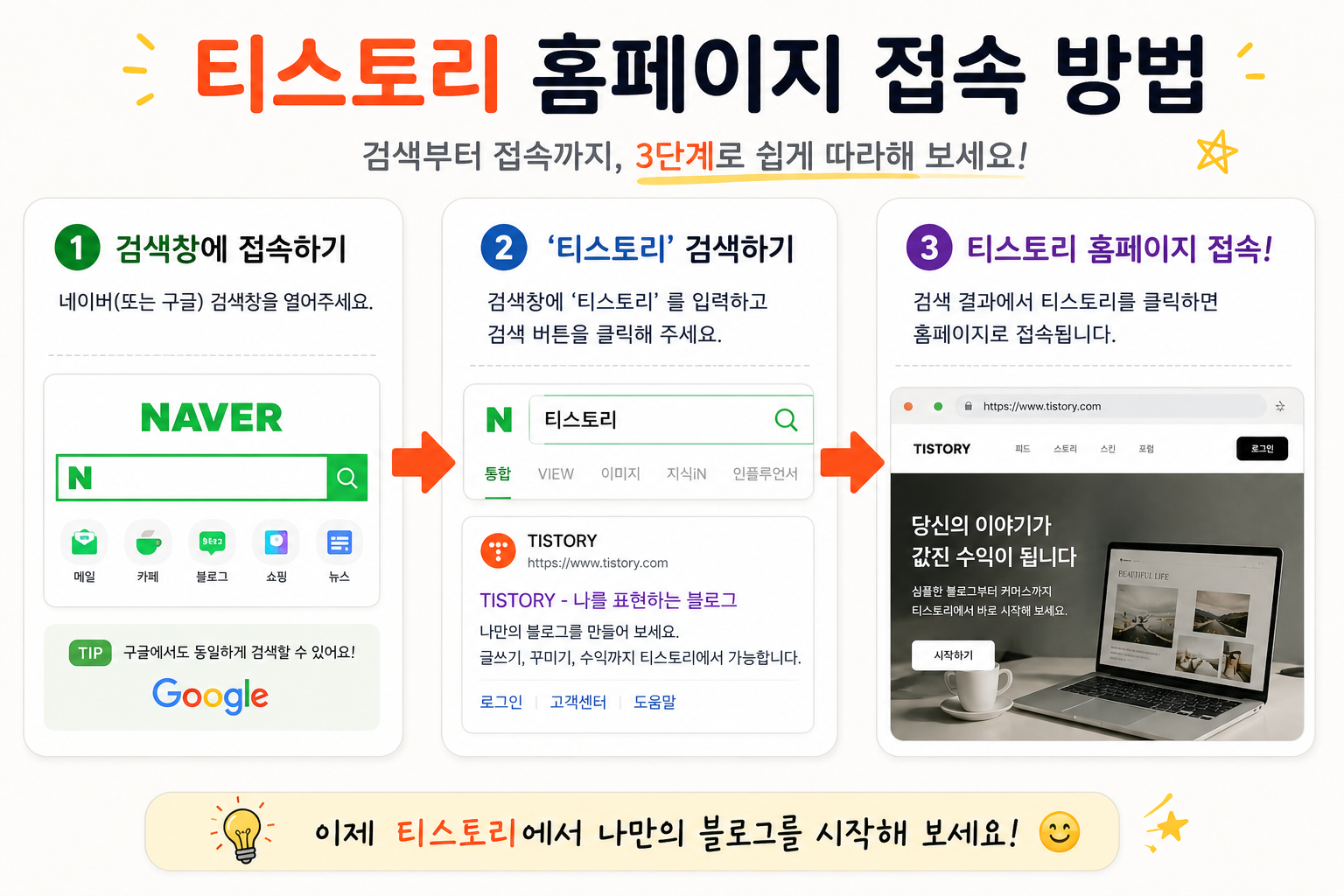
먼저 검색창에
‘티스토리’를 검색합니다.
티스토리 공식 홈페이지에 접속하면
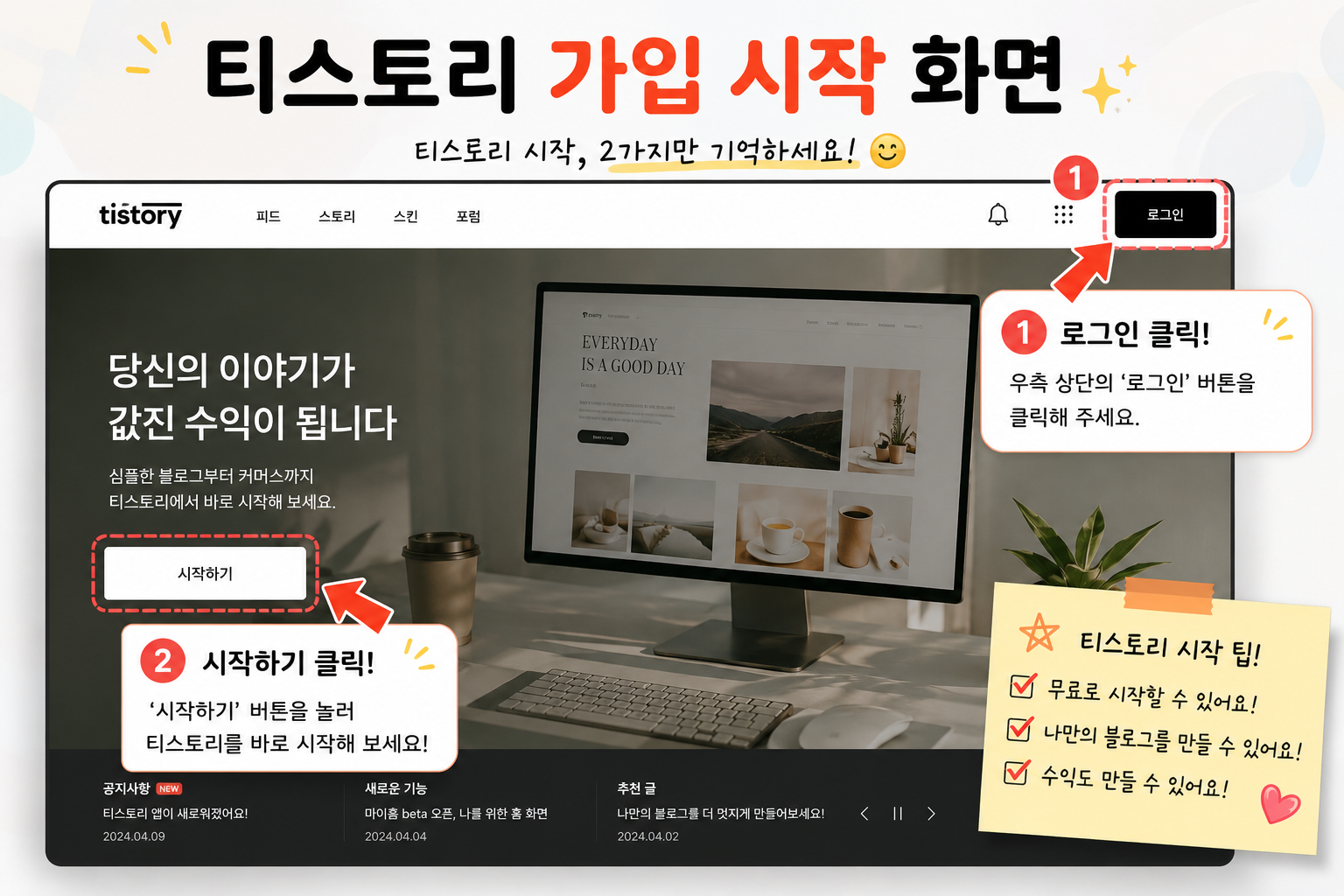
시작하기 버튼이 보입니다.
처음에는 복잡해 보일 수 있지만
하나씩 따라 하면 어렵지 않습니다.
---
STEP 2
카카오계정 로그인하기
---
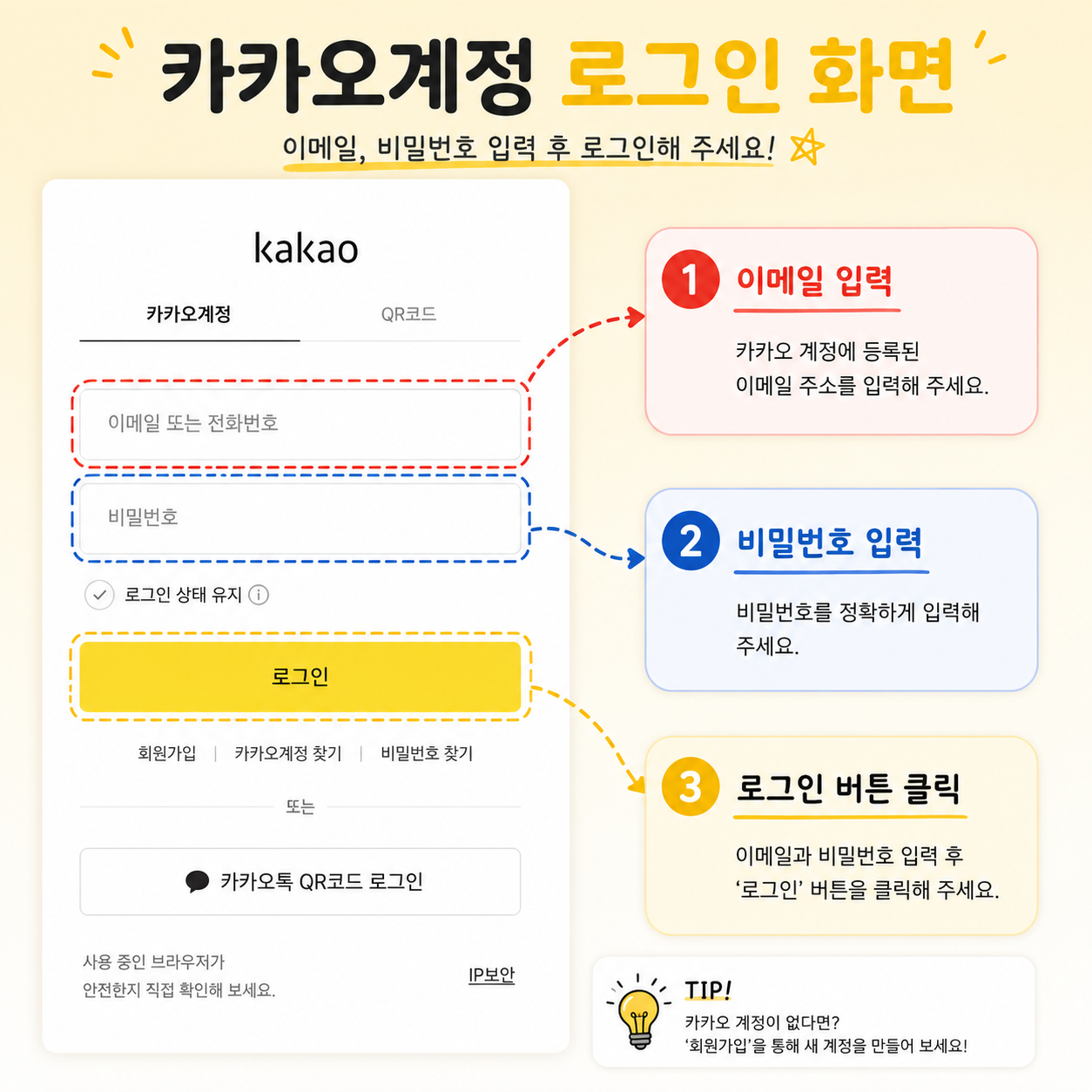
티스토리는 카카오 계정으로 로그인합니다.
이미 카카오톡을 사용하고 있다면
같은 계정으로 로그인하면 됩니다.
---
꼭 체크하세요
✔ 카카오계정 이메일 기억하기
✔ 비밀번호 따로 저장 추천
✔ 자주 사용하는 계정으로 가입 추천
나중에 애드센스 연결이나
블로그 관리 시 계속 사용하게 되기 때문에
잊어버리지 않는 것이 중요합니다.
---
STEP 3
블로그 만들기
---
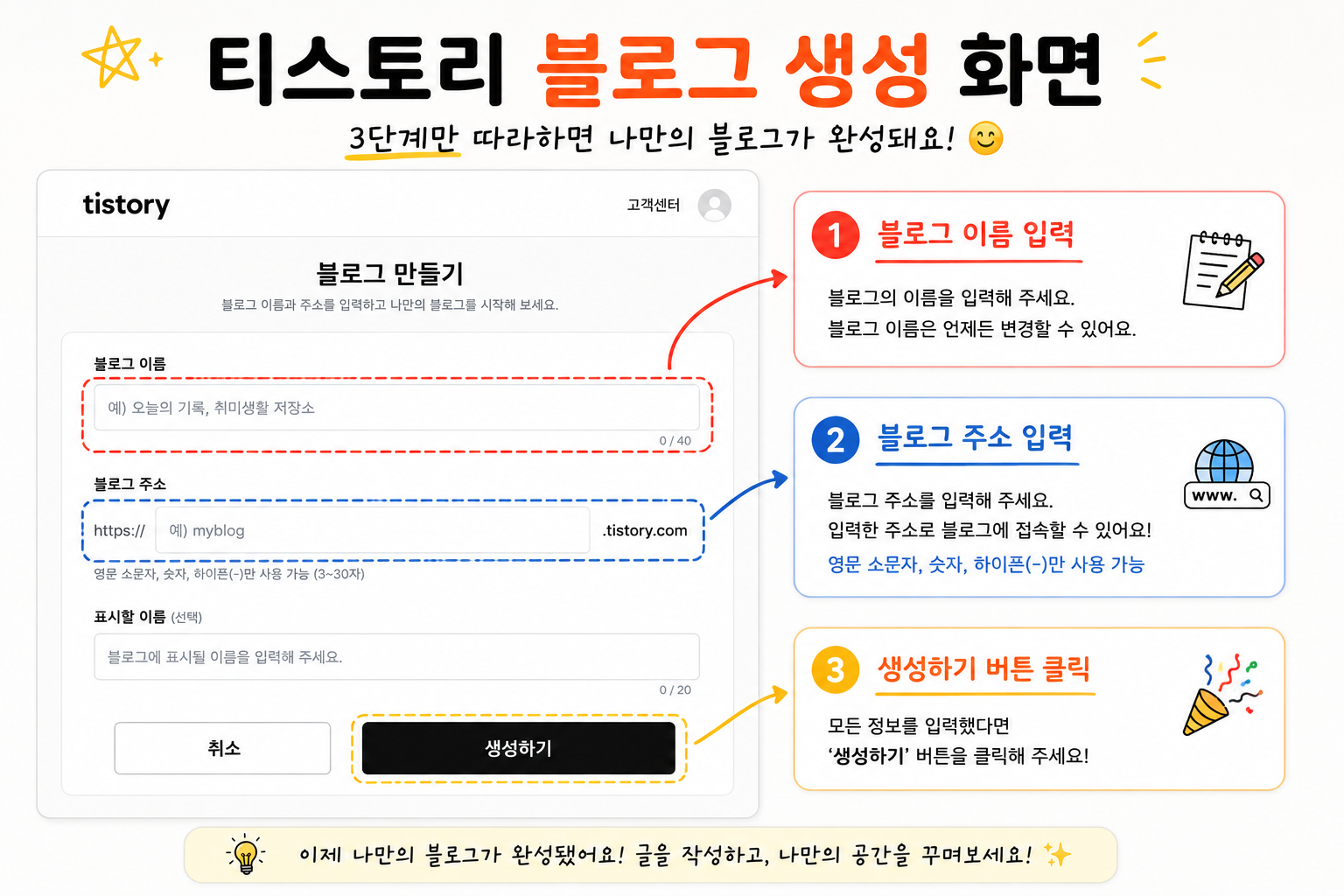
이제 본격적으로 블로그를 만들 차례입니다.
블로그 이름은
나중에 변경할 수 있지만
블로그 주소는
처음 정할 때 신중하게 만드는 것을 추천합니다.
---
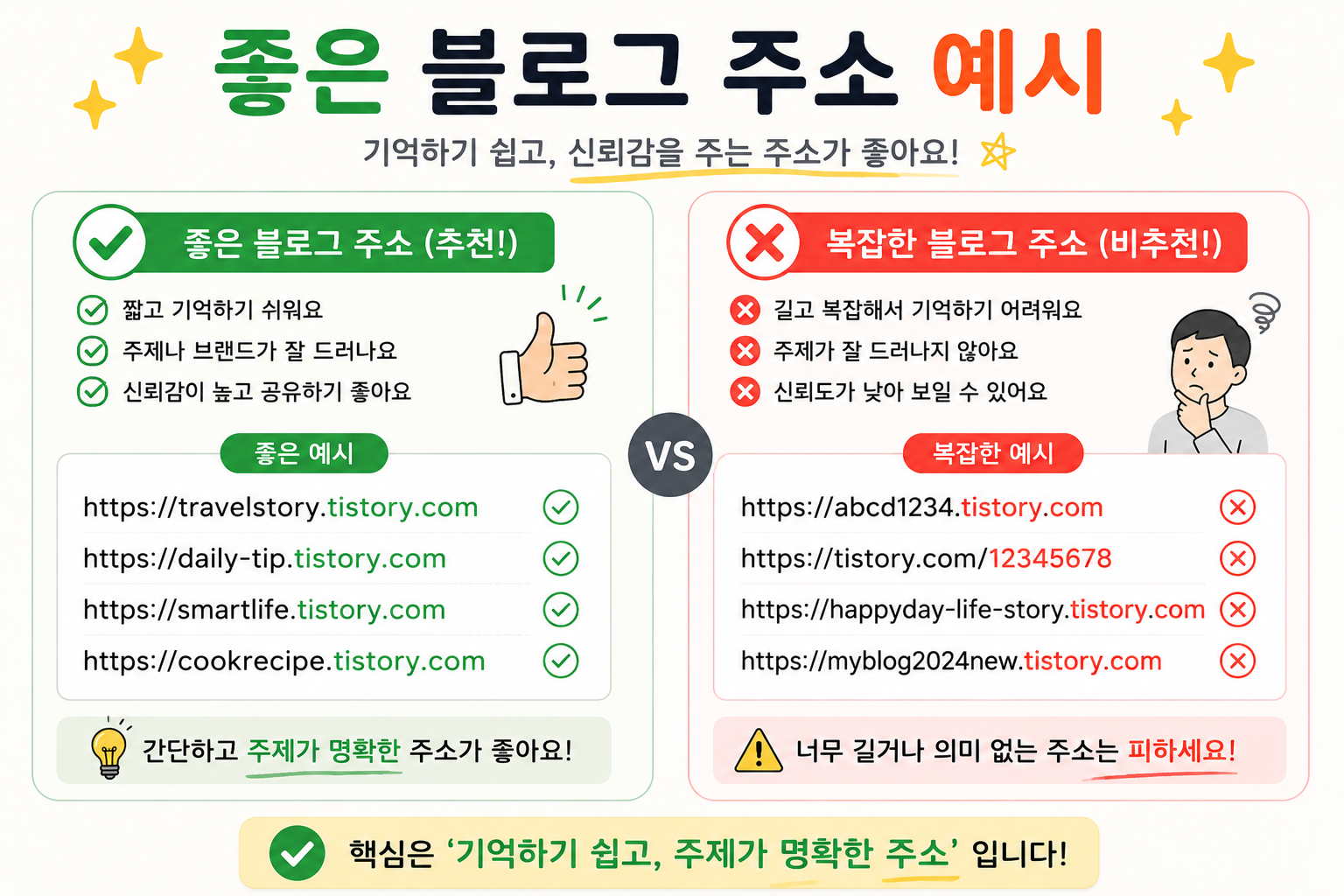
블로그 주소 정할 때 팁
---
✔ 너무 길지 않게
✔ 영어 또는 숫자 조합 추천
✔ 기억하기 쉽게
✔ 주제와 비슷하면 좋음
예를 들어:
onsumlife
dailytip
simplelife
blognote
이런 느낌처럼 간단한 형태가 좋습니다.
---
STEP 4
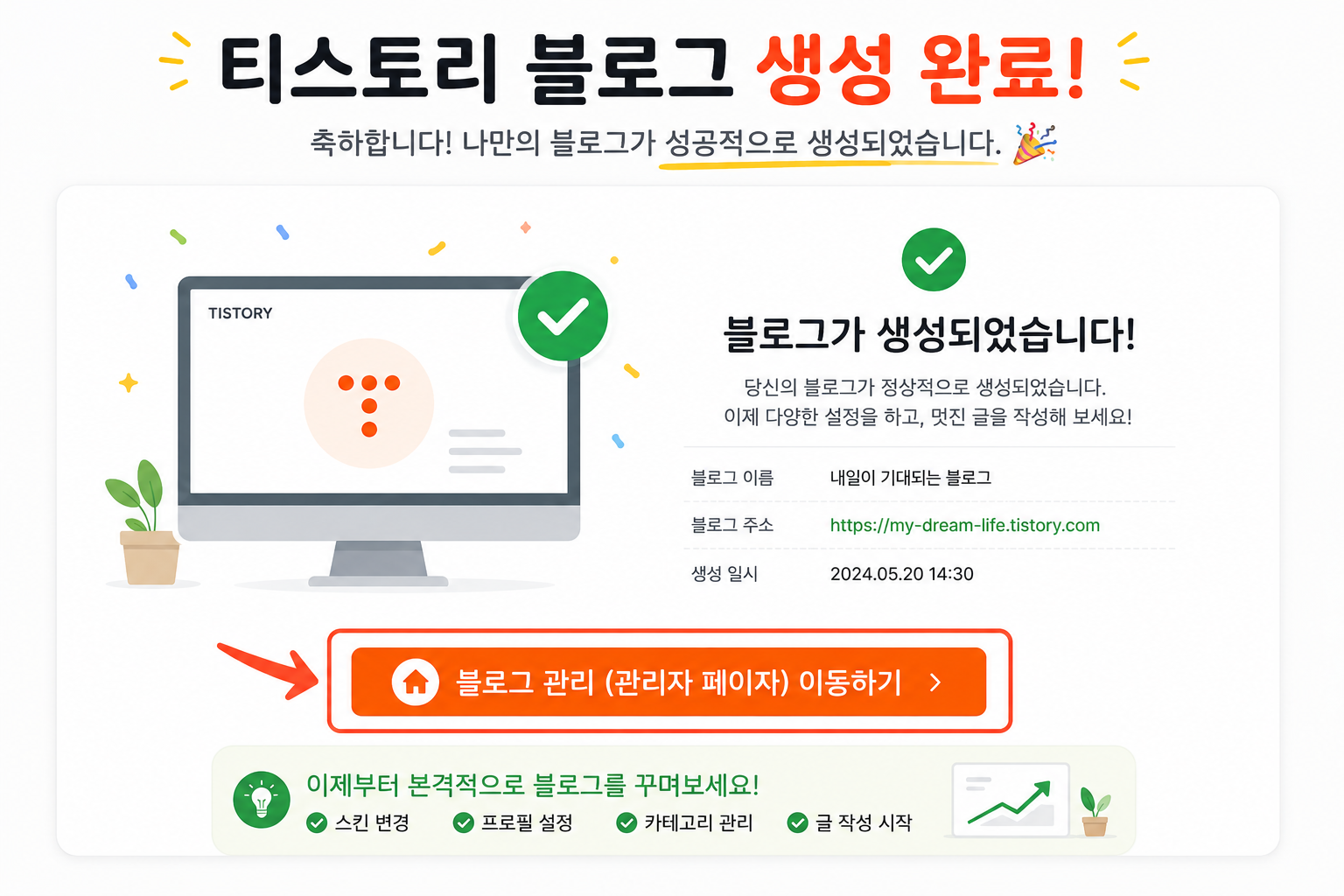
블로그 생성 완료
---
블로그가 만들어지면
이제 나만의 티스토리 공간이 생긴 것입니다.
처음에는 빈 화면처럼 느껴질 수 있지만
앞으로 글을 하나씩 쌓아가며
점점 블로그가 완성됩니다.
---
처음 시작하는 분들에게

---
처음에는
어디를 눌러야 하는지도 헷갈릴 수 있습니다.
하지만 너무 어렵게 생각하지 않아도 됩니다.
저 역시 처음에는
카카오톡만 사용하던 사람이었습니다.
하나씩 따라 하다 보니
조금씩 익숙해졌고
블로그 운영 흐름도 이해하게 되었습니다.
---
다음 글 예고
다음 글에서는
티스토리 블로그를 만들고 나서
꼭 해야 하는 초기 설정 방법을 정리해보겠습니다.
카테고리 만들기
모바일 설정
RSS 설정
프로필 설정
등 초보자가 꼭 체크해야 하는 부분들을
하나씩 설명해보겠습니다.
---
'블로그·디지털 활용' 카테고리의 다른 글
| 티스토리 글쓰기 화면 사용법|제목·본문·사진 넣기부터 임시저장까지 (0) | 2026.05.17 |
|---|---|
| 티스토리 블로그 만들고 가장 먼저 해야 하는 초기 설정 (0) | 2026.05.17 |
| 카카오톡만 하던 내가 티스토리 블로그를 시작한 이유 (0) | 2026.05.17 |
| 스마트폰 배터리 오래 쓰는 방법|충전 습관부터 배터리 수명 관리까지 총정리 (0) | 2026.05.15 |
| 모니터 화면 설정으로 눈 피로 줄이는 법|다크모드·블루라이트 차단 효과와 윈도우 11 설정 방법 (0) | 2026.05.13 |


