[티스토리 꾸미기 설정] 스킨 편집·리스트·사이드바·모바일·메뉴바 설정까지 쉽게 따라하기
앞에서 콘텐츠 메뉴와 댓글·방명록 설정까지 완료했다면
이번에는 블로그 화면 구성을 설정하는 단계입니다.
티스토리에서는
‘꾸미기’ 메뉴를 통해
블로그 디자인과 메인 화면 구성을 변경할 수 있습니다.
처음에는 메뉴가 많아 어렵게 느껴질 수 있지만
실제로 자주 사용하는 설정은 어느 정도 정해져 있습니다.
이번 글에서는
꾸미기 메뉴 안에 있는 기능들을
실제 화면 순서 그대로 하나씩 따라해보겠습니다.
이번 설정은
Book Club 스킨 기준으로 진행합니다.
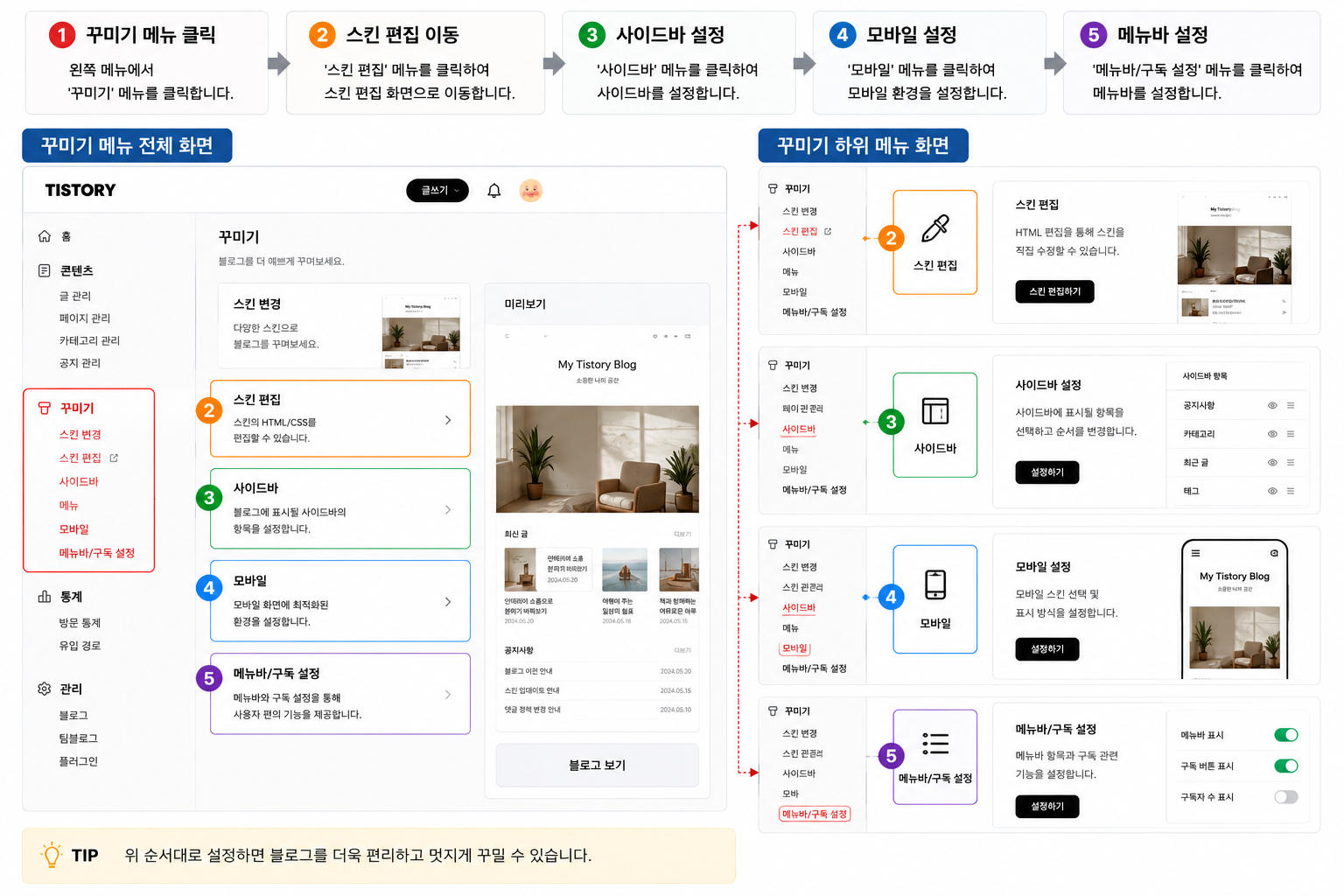
STEP 8. 꾸미기 메뉴 설정하기
먼저 관리자 페이지 왼쪽 메뉴에서
‘꾸미기’를 클릭합니다.
꾸미기 메뉴에서는 아래 기능들을 설정할 수 있습니다.
스킨 편집
사이드바
모바일
메뉴바
이번에는 실제 화면 순서 그대로
하나씩 설정해보겠습니다.
① 스킨 편집 설정하기
스킨 변경은 앞에서 완료했기 때문에
이번에는 ‘스킨 편집’ 메뉴로 들어가
세부 설정을 진행해보겠습니다.
Book Club 스킨에서는
홈 화면 구성과 리스트 설정 등을 변경할 수 있습니다.
처음에는 기본 상태로 사용해도 괜찮지만
몇 가지 설정만 변경해도
훨씬 깔끔한 블로그 구성이 가능합니다.
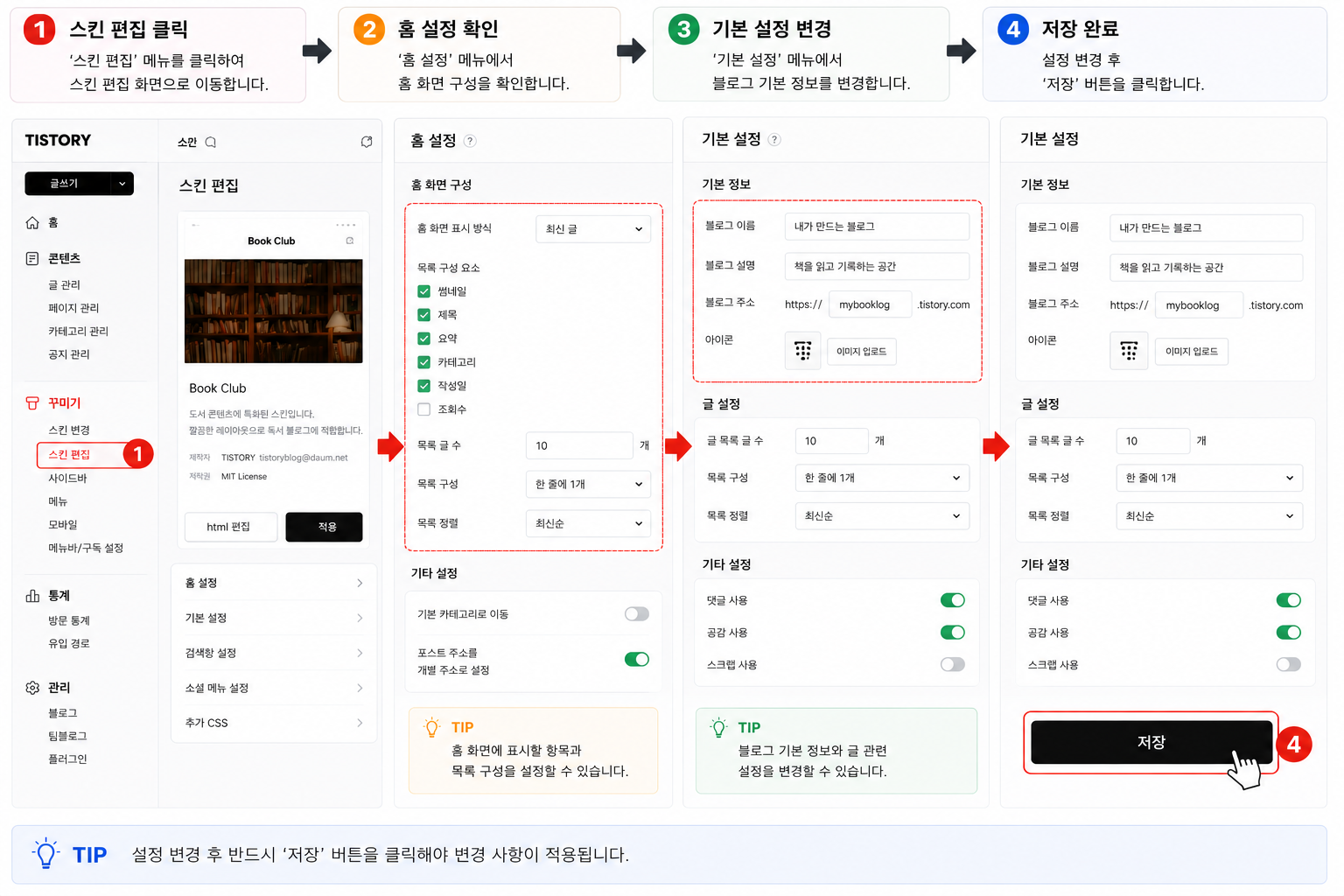
홈 설정 이렇게 변경했습니다
현재 기준으로 많이 사용하는 설정 방식은 아래와 같습니다.
✔ 홈 설정 : 커버 사용
Book Club 스킨에서는
상단 ‘최신 글’과 ‘커버’ 방식 중 선택할 수 있습니다.
현재는 ‘커버’ 방식으로 설정했습니다.
커버 기능을 사용하면
대표 글이나 주요 콘텐츠를 메인 화면에 보기 좋게 배치할 수 있습니다.
정보형 블로그나 메뉴얼형 블로그에서
많이 사용하는 방식입니다.
✔ 기본 리스트 유지
홈 설정에서는
기본 리스트를 함께 사용할 수 있습니다.
현재는 최신 글 5개 기준으로 유지했습니다.
처음에는 너무 복잡하게 구성하기보다
기본 리스트 중심으로 사용하는 것이 보기 편합니다.
✔ 커버 아이템 추가 가능
Book Club 스킨에서는
‘커버 아이템 추가’ 기능을 통해
메인 화면에 원하는 콘텐츠를 추가할 수 있습니다.
대표 글이나
중요 카테고리를 연결할 때 많이 사용합니다.
기본 설정 이렇게 변경했습니다
현재 기준으로 많이 사용하는 설정 방식은 아래와 같습니다.
✔ 글 목록 글 수 : 6개
메인 화면에 너무 많은 글이 보이면
오히려 복잡해 보일 수 있습니다.
처음에는 5~6개 정도가
가장 깔끔하게 보이는 편입니다.
✔ 목록 구성 요소 : 목록+내용
썸네일과 글 내용 일부가 함께 보이기 때문에
방문자가 어떤 글인지 쉽게 확인할 수 있습니다.
정보형 블로그에서는
가독성이 좋은 편입니다.
✔ 태그 클라우드 순서 : 인기순
자주 사용하는 태그가 먼저 보이기 때문에
블로그 주요 주제를 정리하기 편합니다.
리스트 설정 변경하기
Book Club 스킨에서는
리스트 타입과 더보기 방식을 설정할 수 있습니다.
현재 많이 사용하는 설정은 아래와 같습니다.
✔ 리스트 타입 : 뉴북
✔ 더보기 방식 : 페이징
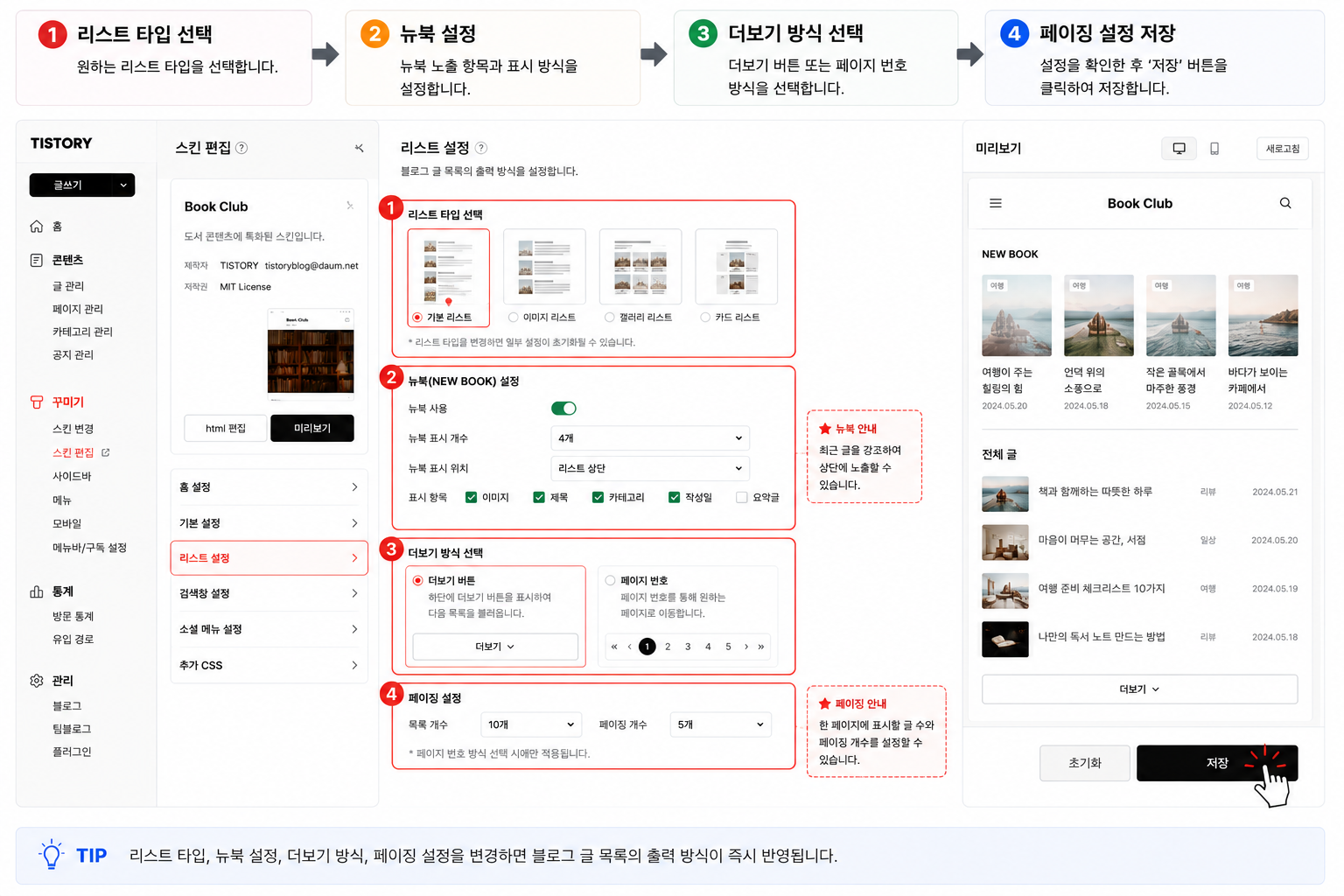
✔ 리스트 타입 : 뉴북
Book Club 스킨에서는
뉴북 타입을 많이 사용하는 편입니다.
글 목록이 깔끔하게 정리되고
가독성이 좋아 초보자 운영에도 잘 어울립니다.
✔ 더보기 방식 : 페이징
무한 스크롤보다
페이지 이동 방식이 보기 편한 경우가 많아
페이징 방식으로 설정했습니다.
특히 정보형 블로그에서는
정리된 느낌을 주기 좋습니다.
② 사이드바 설정하기
사이드바에서는
블로그 옆에 표시되는 메뉴를 설정할 수 있습니다.
Book Club 스킨에서는
드래그 방식으로 원하는 메뉴를 추가하거나 삭제할 수 있습니다.
처음에는 메뉴가 많아 보일 수 있지만
실제로 자주 사용하는 기능만 배치하는 것이 가장 보기 편합니다.
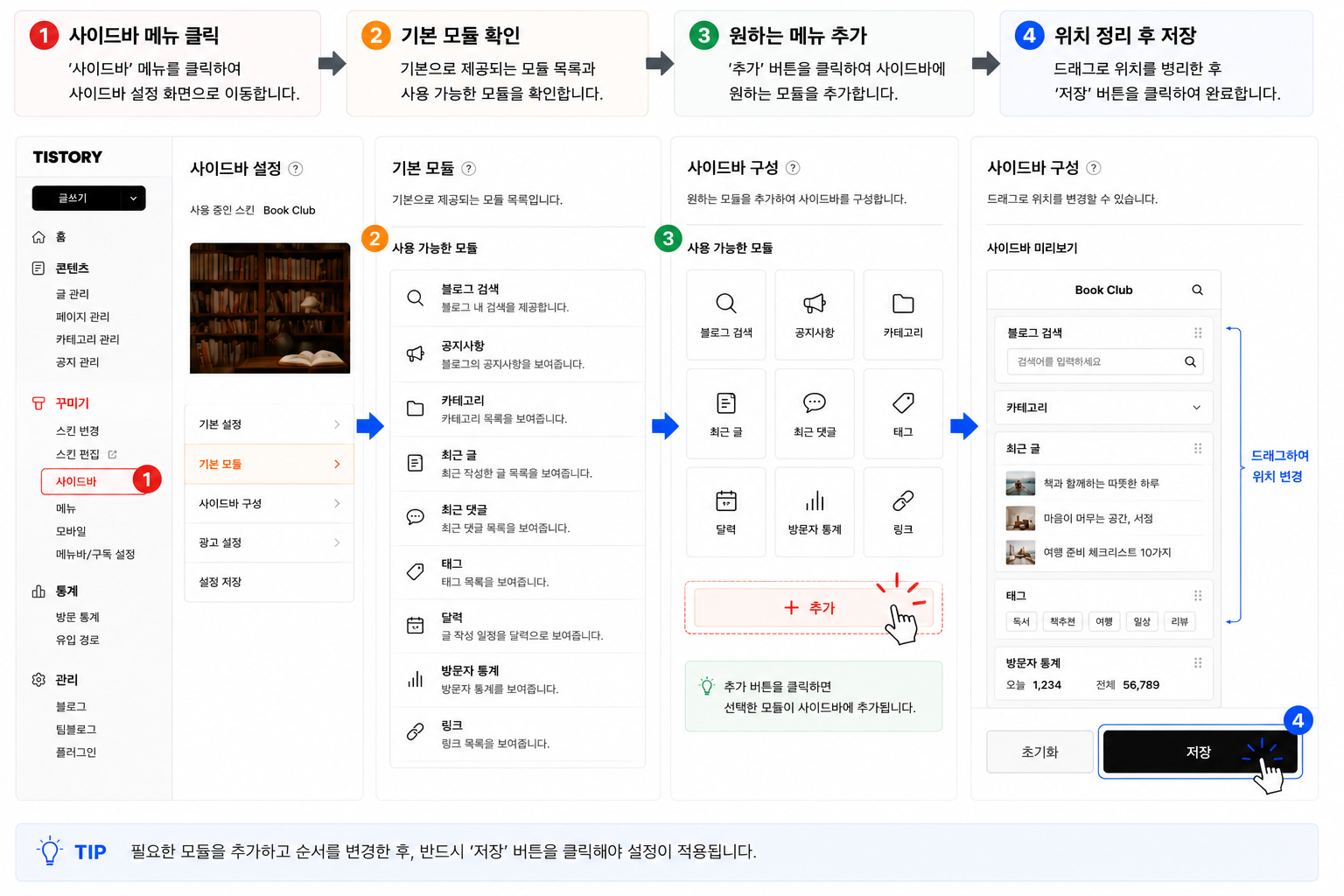
사이드바 이렇게 설정했습니다
현재 기준으로 많이 사용하는 설정 방식은 아래와 같습니다.
✔ 사이드바1 : 카테고리
사이드바 첫 번째 영역에는
카테고리를 배치했습니다.
방문자가 글 주제를 한눈에 확인할 수 있어
가장 많이 사용하는 구성입니다.
특히 정보형 블로그에서는
카테고리 정리가 중요하기 때문에
상단 배치하는 경우가 많습니다.
✔ 사이드바2 : 공지사항
두 번째 영역에는
공지사항을 배치했습니다.
블로그 운영 안내나
중요 공지를 상단에 노출할 때 사용하기 좋습니다.
처음 운영하는 경우에는
소개글이나 운영 방향 안내를 넣는 경우도 많습니다.
✔ 최근글/인기글 모듈
기본 모듈에서는
최근글·인기글 기능도 추가할 수 있습니다.
방문자가 다른 글로 이동하기 편해져
체류시간에도 도움이 되는 편입니다.
필요한 경우 ‘+ 버튼’을 눌러 추가할 수 있습니다.
✔ 최근댓글 모듈
최근댓글 기능은
최근 방문자 활동을 보여주는 기능입니다.
방문자 소통이 활발한 경우
추가해서 사용하는 경우도 있습니다.
✔ 태그 모듈
태그 기능은
블로그 주요 키워드를 정리해주는 역할을 합니다.
정보형 블로그에서는
자주 사용하는 키워드를 보여주기 좋습니다.
✔ 전체 방문자 모듈
전체 방문자 수를 표시하는 기능입니다.
처음에는 크게 중요하지 않지만
운영하면서 추가하는 경우도 있습니다.
✔ SNS 모듈은 필요한 경우만 사용
사이드바에서는 아래 기능들도 연결할 수 있습니다.
Facebook/Twitter
소셜 채널
인스타그램 링크
현재는 SNS를 함께 운영하는 경우에만
추가 연결하는 방식으로 사용하는 경우가 많습니다.
✔ 플러그인 모듈
기본 모듈 아래에는
플러그인 기능도 함께 연결할 수 있습니다.
대표적으로 아래 기능들이 보입니다.
Daum 검색창
이미지 배너출력
HTML 배너출력
처음에는 너무 많은 기능을 추가하기보다
필요한 기능만 사용하는 것이 보기 편합니다.
사이드바 설정 이렇게 변경했습니다
사이드바 설정에서는
최근 글, 최근 댓글, 태그 표시 개수 등을
직접 변경할 수 있습니다.
처음에는 기본값 그대로 사용해도 괜찮지만
너무 많은 내용이 표시되면 오히려 복잡해 보일 수 있기 때문에
적당한 개수로 정리하는 것이 보기 편합니다.
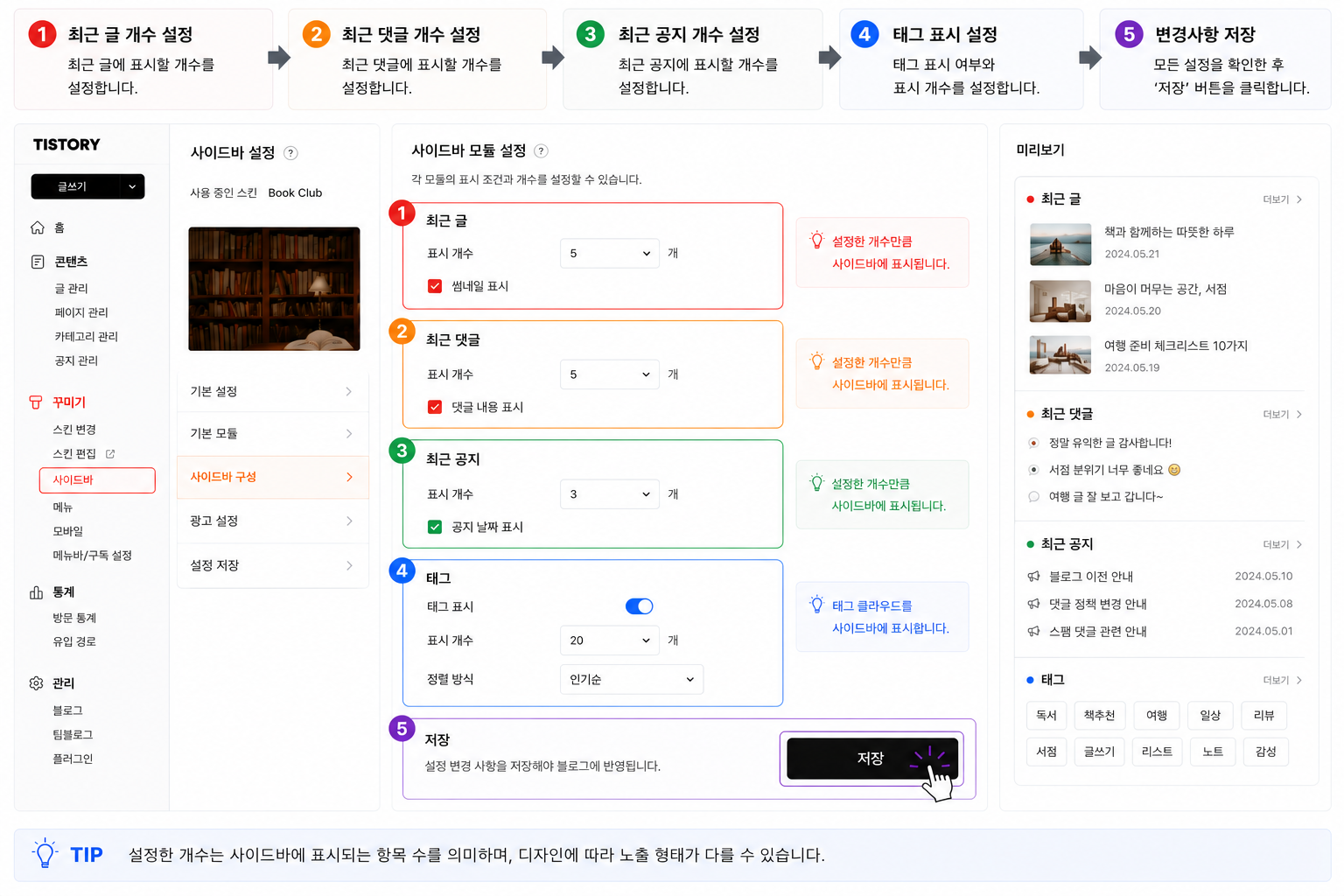
✔ 최근 글 : 5개 표시 / 27글자 표시
최근 글은
사이드바에서 가장 많이 사용하는 기능 중 하나입니다.
현재는 최근 글 5개 기준으로 설정했습니다.
너무 많은 글이 보이면 복잡해질 수 있기 때문에
처음에는 5개 정도가 가장 깔끔하게 보이는 편입니다.
제목 길이는 27글자 기준으로 설정했습니다.
✔ 최근 댓글 : 4개 표시 / 30글자 표시
최근 댓글 기능은
방문자 활동을 보여주는 기능입니다.
댓글이 너무 길게 표시되면
사이드바가 복잡해 보일 수 있기 때문에
30글자 정도로 설정했습니다.
✔ 최근 공지 : 5개 표시 / 25글자 표시
공지사항은
블로그 운영 안내나 중요한 내용을 보여주는 공간입니다.
처음에는 5개 정도 설정하는 경우가 많으며
공지 제목 길이는 25글자 정도가 보기 편합니다.
✔ 글 보관함 : 5개월 표시
글 보관함은
월별 작성 글을 정리해주는 기능입니다.
현재는 최근 5개월 기준으로 표시하도록 설정했습니다.
처음에는 너무 길게 표시하기보다
기본 정도만 사용하는 경우가 많습니다.
✔ 링크 : 30글자 표시
외부 링크나 추천 사이트 연결 시
표시되는 글자 수를 설정할 수 있습니다.
현재는 30글자 기준으로 설정했습니다.
✔ 태그 : 30개 표시 / 임의순
태그는
블로그 주요 키워드를 보여주는 기능입니다.
현재는:
✔ 태그 30개 표시
✔ 임의순 표시
상태로 설정했습니다.
③ 모바일 설정하기
최근 티스토리는
모바일 방문 비중이 정말 높기 때문에
모바일 설정도 꼭 확인하는 것이 좋습니다.
특히 정보형 블로그나
검색 유입 중심 블로그는
모바일 가독성이 정말 중요합니다.
Book Club 스킨에서는
모바일웹 연결과 모바일 화면 구성을
직접 확인할 수 있습니다.
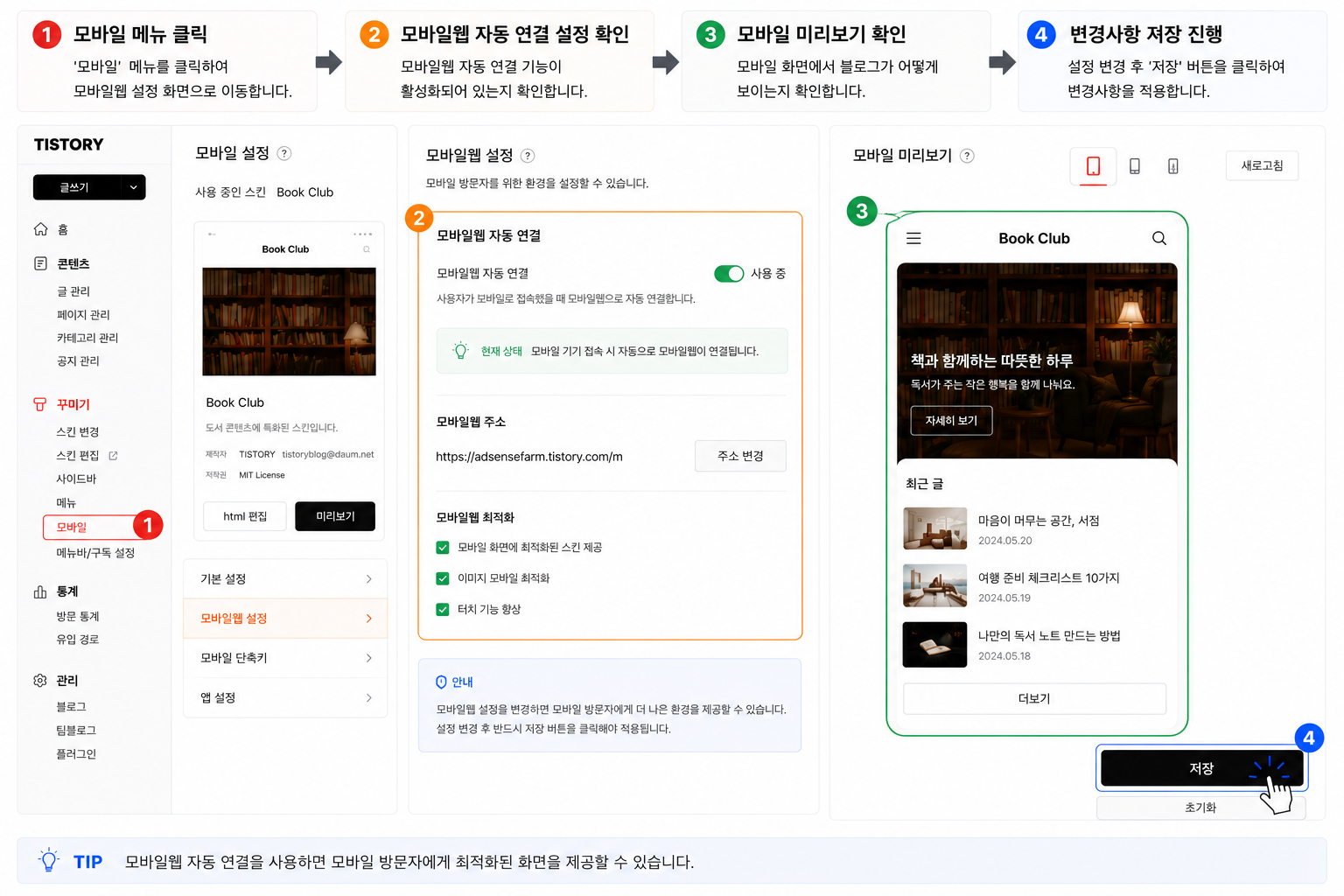
모바일 설정 이렇게 변경했습니다
현재 기준으로 많이 사용하는 설정 방식은 아래와 같습니다.
✔ 티스토리 모바일웹 자동 연결 : 사용하지 않습니다
현재는
‘티스토리 모바일웹 자동 연결’을
‘사용하지 않습니다’ 상태로 설정했습니다.
최근 스킨 자체 반응형 기능이 좋아진 경우가 많아
별도 모바일웹 연결 없이 사용하는 경우도 많습니다.
특히 Book Club 스킨은
모바일 화면에서도 비교적 깔끔하게 보이는 편입니다.
✔ 모바일 화면 미리보기 꼭 확인하기
설정 아래에서는
실제 모바일 화면 미리보기를 함께 확인할 수 있습니다.
현재 화면에서는:
블로그 메인 화면
인기글 구성
프로필 영역
방명록 버튼
등이 모바일 기준으로 표시되는 모습을 확인할 수 있습니다.
④ 메뉴바 설정하기
메뉴바 설정에서는
블로그 상단 메뉴 표시 여부를 변경할 수 있습니다.
Book Club 스킨에서는
메뉴바와 구독 버튼 표시 여부를
직접 설정할 수 있습니다.
처음에는 너무 많은 메뉴를 보여주기보다
깔끔한 기본 구성으로 시작하는 경우가 많습니다.

메뉴바 설정 이렇게 변경했습니다
현재 기준으로 많이 사용하는 설정 방식은 아래와 같습니다.
✔ 블로그 메뉴바 : 표시하지 않습니다
현재는
‘블로그 메뉴바’를
‘표시하지 않습니다’ 상태로 설정했습니다.
처음에는 메뉴를 너무 많이 노출하기보다
본문 중심으로 깔끔하게 운영하는 경우가 많습니다.
✔ 구독 버튼 : 표시하지 않습니다
현재는
‘구독 버튼’을
‘표시하지 않습니다’ 상태로 설정했습니다.
처음 블로그를 운영할 때는
기본 화면을 최대한 단순하게 유지하는 경우가 많습니다.
운영하면서 방문자나 구독자가 늘어나면
그때 다시 활성화하는 방식으로 사용하는 경우도 있습니다.
✔ 변경사항 저장 버튼 꼭 확인하기
설정을 변경한 뒤에는
오른쪽 ‘변경사항 저장’ 버튼을 눌러야
정상적으로 적용됩니다.
처음에는 메뉴가 많아 복잡하게 느껴질 수 있지만
실제로 자주 사용하는 설정은 어느 정도 정해져 있기 때문에
하나씩 천천히 적용해보면 어렵지 않습니다.
다음 글에서는
플러그인 설정과 통계 메뉴, 수익 메뉴까지
초보자 기준으로 차근차근 이어서 정리해보겠습니다.