[티스토리 설정] 수익·플러그인·블로그 관리 설정까지 쉽게 따라하기
앞에서 꾸미기 메뉴와 사이드바, 모바일 설정까지 완료했다면
이번에는 티스토리 관리자 메뉴 안에 있는
수익·플러그인·블로그 관리 설정을 진행해보겠습니다.
처음에는 메뉴가 많아 복잡하게 느껴질 수 있지만
실제로 자주 사용하는 설정은 어느 정도 정해져 있습니다.
이번 글에서는
실제 관리자 메뉴 순서 그대로
하나씩 직접 설정해보는 방식으로 진행합니다.
이번 설정에서는 아래 메뉴를 순서대로 확인합니다.
수익 → 애드센스 관리
플러그인 → 사용 중인 플러그인 설정
링크 → 나의 링크 관리
관리 → 블로그 기본 설정
포스트 주소 문자형 설정
RSS 및 기타 설정
팀블로그 설정
처음 블로그를 운영하는 분들도
쉽게 따라할 수 있도록
실제 설정 화면 기준으로 정리해보겠습니다.
STEP 9. 수익 메뉴 설정하기
먼저 관리자 페이지 왼쪽 메뉴에서
‘수익’을 클릭합니다.
티스토리에서는
구글 애드센스를 연동해
블로그 광고 수익을 관리할 수 있습니다.
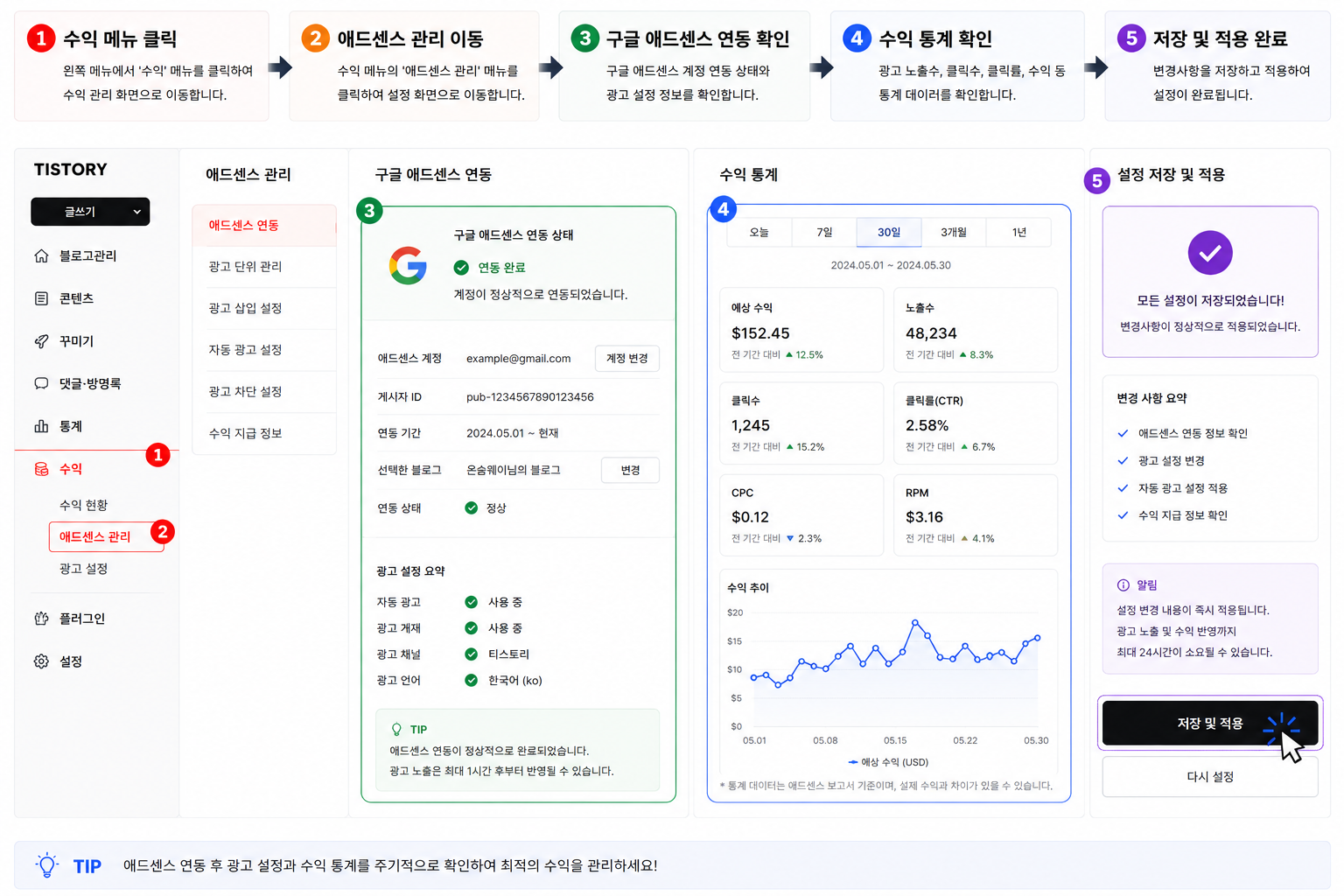
애드센스 관리 이렇게 설정했습니다
현재 화면에서는
구글 애드센스 계정이 정상적으로 연동된 상태를 확인할 수 있습니다.
연동 계정 정보와 함께
연동 해제 버튼도 표시됩니다.
✔ 애드센스 계정 연동 확인
현재는
구글 애드센스 계정이 연결된 상태입니다.
애드센스 승인 후에는
티스토리 수익 메뉴와 자동으로 연결되는 경우가 많습니다.
✔ 최근 수익 통계 확인 가능
현재 화면에서는 아래 내용을 함께 확인할 수 있습니다.
최근 1일 수익
최근 7일 수익
최근 30일 수익
잔고
처음에는 수익보다
글 누적과 블로그 구조 정리가 더 중요합니다.
정보형 블로그는
글이 하나씩 쌓이면서
검색 유입이 조금씩 늘어나는 경우가 많습니다.
STEP 10. 플러그인 설정하기
이번에는
플러그인 메뉴를 확인해보겠습니다.
티스토리에서는
플러그인을 통해
블로그 기능을 추가로 연결할 수 있습니다.
처음에는 플러그인이 많아 복잡해 보일 수 있지만
실제로 많이 사용하는 기능은 어느 정도 정해져 있습니다.

현재 사용 중인 플러그인 정리
현재 기준으로 많이 사용하는 플러그인들은 아래와 같습니다.
✔ 구글 서치콘솔
구글 검색 등록에 가장 많이 사용하는 기능입니다.
블로그 글을
구글 검색에 조금 더 빠르게 노출시키는 데 도움을 줍니다.
✔ 메타 태그 등록
구글 서치콘솔이나
네이버 서치어드바이저 연결 시
많이 사용하는 기능입니다.
✔ 구글 애널리틱스
방문자 수, 유입 경로, 체류시간 등을
조금 더 상세하게 분석할 수 있습니다.
✔ 네이버 애널리틱스
네이버 검색 유입 통계를
함께 확인할 수 있는 기능입니다.
✔ 카테고리 글 더 보기
현재 글과 같은 카테고리의 다른 글을
함께 보여주는 기능입니다.
✔ 이전 발행 글 넣기
이전에 작성했던 글 링크를
쉽게 연결할 수 있는 기능입니다.
✔ 반응형 웹스킨 이미지 최적화
모바일에서도 이미지를 조금 더 보기 편하게
자동으로 최적화해주는 기능입니다.
✔ 방문자 통계 그래프
방문자 흐름을 그래프로 확인할 수 있는 기능입니다.
✔ 태그 입력기
블로그 주요 키워드를
정리할 때 사용하는 기능입니다.
✔ 홈페이지 아이콘 표시 (파비콘)
브라우저 상단에 표시되는
블로그 아이콘을 설정할 수 있습니다.
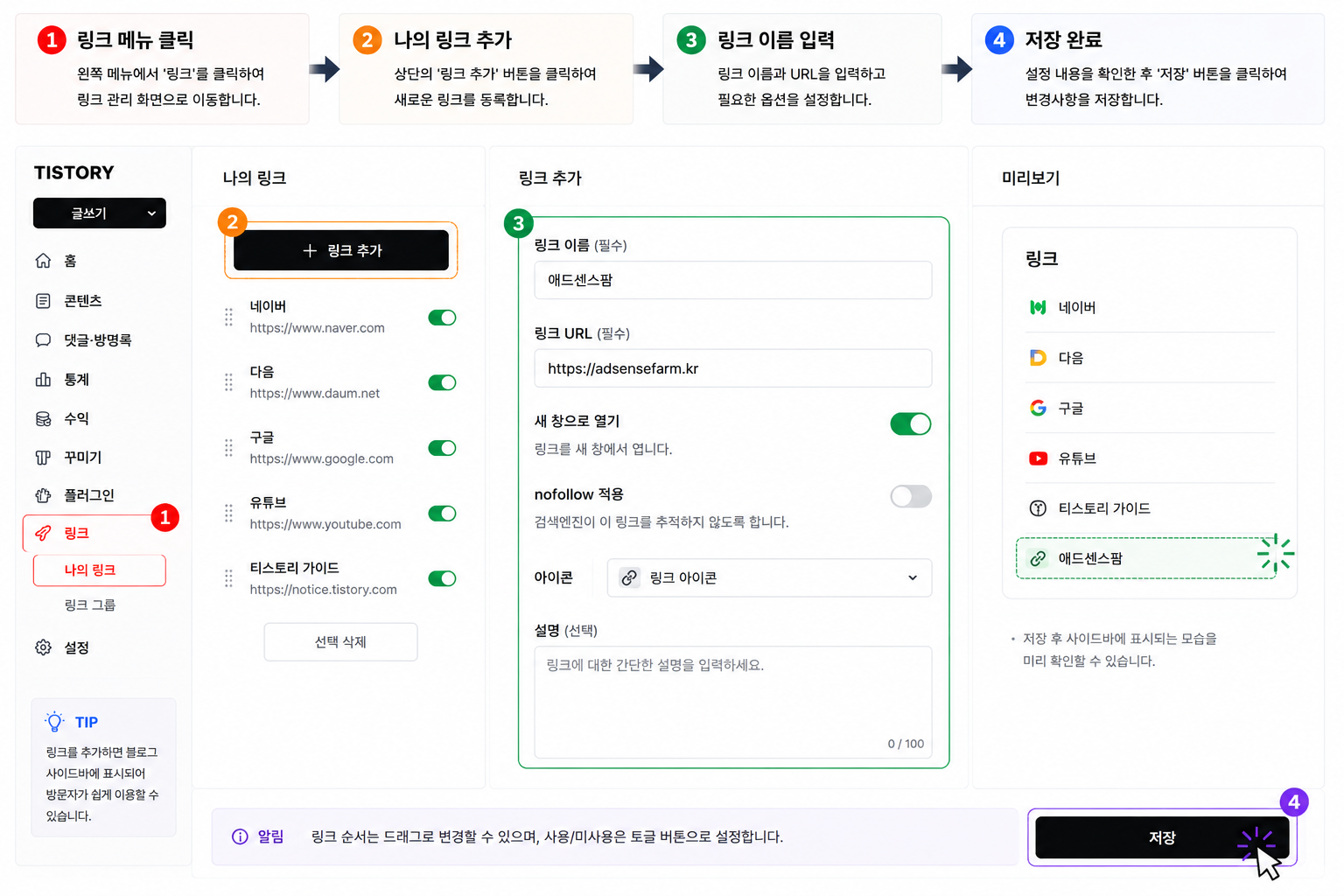
STEP 11. 링크 메뉴 설정하기
이번에는
링크 메뉴를 확인해보겠습니다.
링크 메뉴에서는
자주 사용하는 사이트나
외부 연결 링크를 관리할 수 있습니다.
보통은:
관련 사이트
자주 사용하는 페이지
운영 중인 SNS
등을 연결하는 경우가 많습니다.
STEP 12. 블로그 관리 설정하기
이번에는
관리 메뉴 안에 있는
블로그 기본 설정을 확인해보겠습니다.
관리 메뉴에서는
블로그 주소와 RSS, 시간 설정 등
운영에 필요한 기본 기능들을 설정할 수 있습니다.
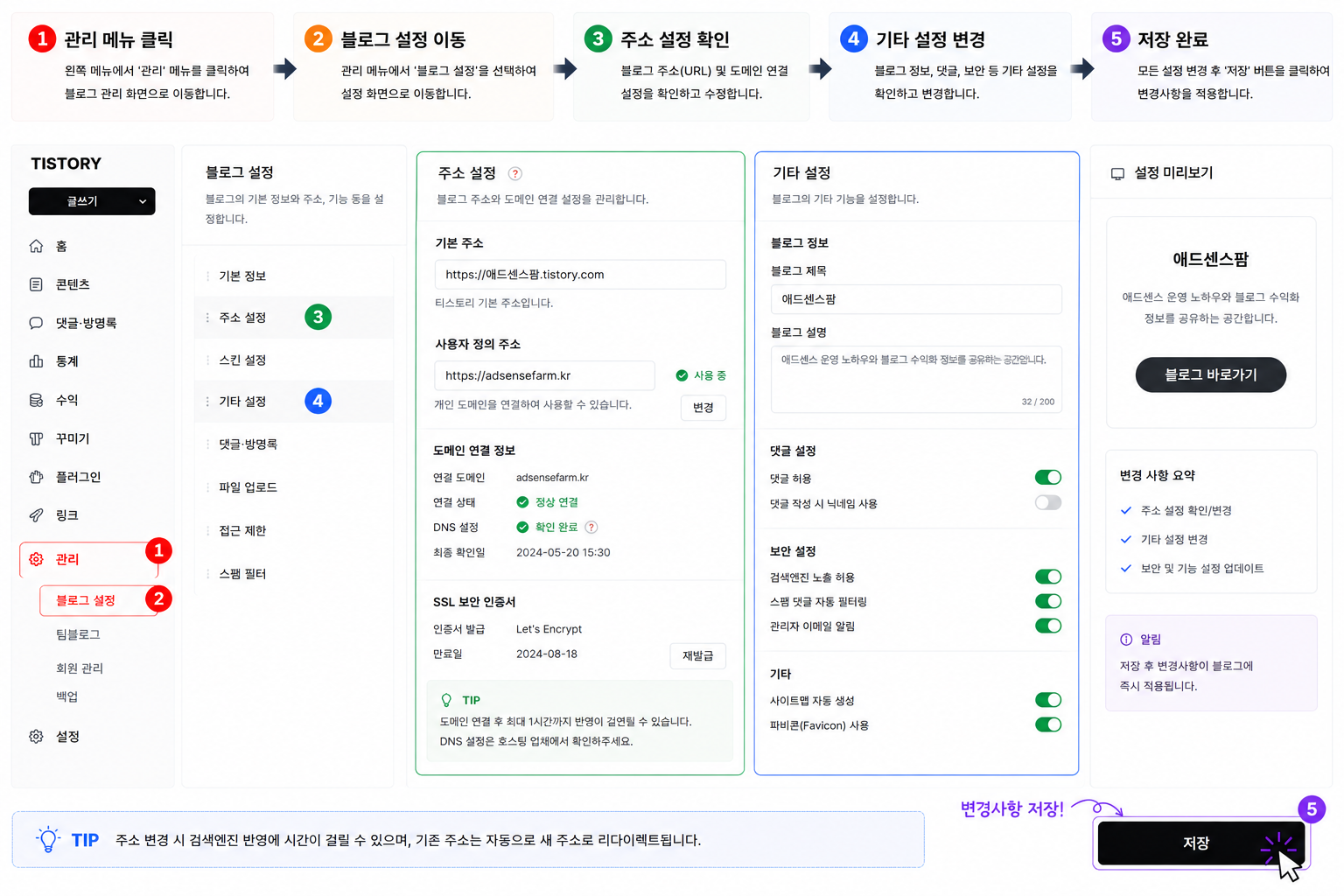
주소 설정 이렇게 변경했습니다
현재 기준으로 아래처럼 설정했습니다.
✔ 기본 도메인 : onsumway.tistory.com
✔ 포스트 주소 : 문자형
✔ 포스트 주소 : 문자형 설정
현재는
포스트 주소를 ‘문자’ 방식으로 설정했습니다.
예시 주소 형태:
https://onsumway.tistory.com/entry/티스토리-환영합니다
이 방식은
글 제목 일부가 주소에 함께 표시되기 때문에
어떤 글인지 확인하기 조금 더 편합니다.
특히 정보형 블로그에서는
문자형 주소를 사용하는 경우가 많습니다.
✔ 사이트맵 주소 자동 생성
티스토리에서는
사이트맵 주소도 자동으로 생성됩니다.
현재 화면에서는:
https://onsumway.tistory.com/sitemap.xml
형태로 표시됩니다.
기타 설정 이렇게 변경했습니다
현재 기준으로 아래처럼 설정했습니다.
✔ RSS : 전체 공개
✔ 공개될 RSS : 50개
✔ 표시 시간 : Asia/Seoul
✔ RSS : 전체 공개
검색 노출이나 외부 연동 시
함께 사용하는 경우가 많습니다.
✔ 표시 시간 : Asia/Seoul
현재 한국 기준 시간으로 설정했습니다.
글 발행 시간이나 댓글 시간 등에
함께 적용됩니다.
STEP 13. 팀블로그 설정하기
티스토리에서는
여러 명이 함께 운영하는
팀블로그 기능도 사용할 수 있습니다.
현재는 개인 운영 기준으로
기본 상태 그대로 사용하는 경우가 많습니다.
나중에 공동 운영이 필요한 경우에만
추가 설정하는 경우도 많습니다.

팀블로그 메뉴 강조 추천
처음에는 관리자 메뉴가 정말 복잡하게 느껴질 수 있지만
실제로 자주 사용하는 기능은 어느 정도 정해져 있습니다.
저 역시 처음에는 어렵게 느껴졌지만
하나씩 직접 설정해보며
조금씩 익숙해질 수 있었습니다.
처음에는 완벽하게 하려고 하기보다
기본 설정을 하나씩 정리해나가는 느낌으로 운영하는 것이 가장 편합니다.
다음 글에서는
실제로 첫 글을 작성하는 방법과
제목 정하기, 사진 넣기, 발행 설정까지
초보자 기준으로 차근차근 이어서 정리해보겠습니다.