[티스토리 설정] 구글 서치콘솔 등록 방법 쉽게 따라하기
티스토리 블로그를 운영하다 보면
가장 먼저 해야 하는 작업 중 하나가 바로
구글 서치콘솔(Search Console) 등록입니다.
서치콘솔을 연결하면:
✔ 내 글이 구글 검색에 노출될 수 있고
✔ 색인 상태 확인 가능
✔ 검색 유입 분석 가능
✔ 사이트맵 자동 제출 가능
특히 티스토리는 플러그인 기능으로
아주 쉽게 연결할 수 있습니다.
오늘은 실제 설정 화면 기준으로
처음 하는 분들도 따라할 수 있게 정리해보겠습니다.
---
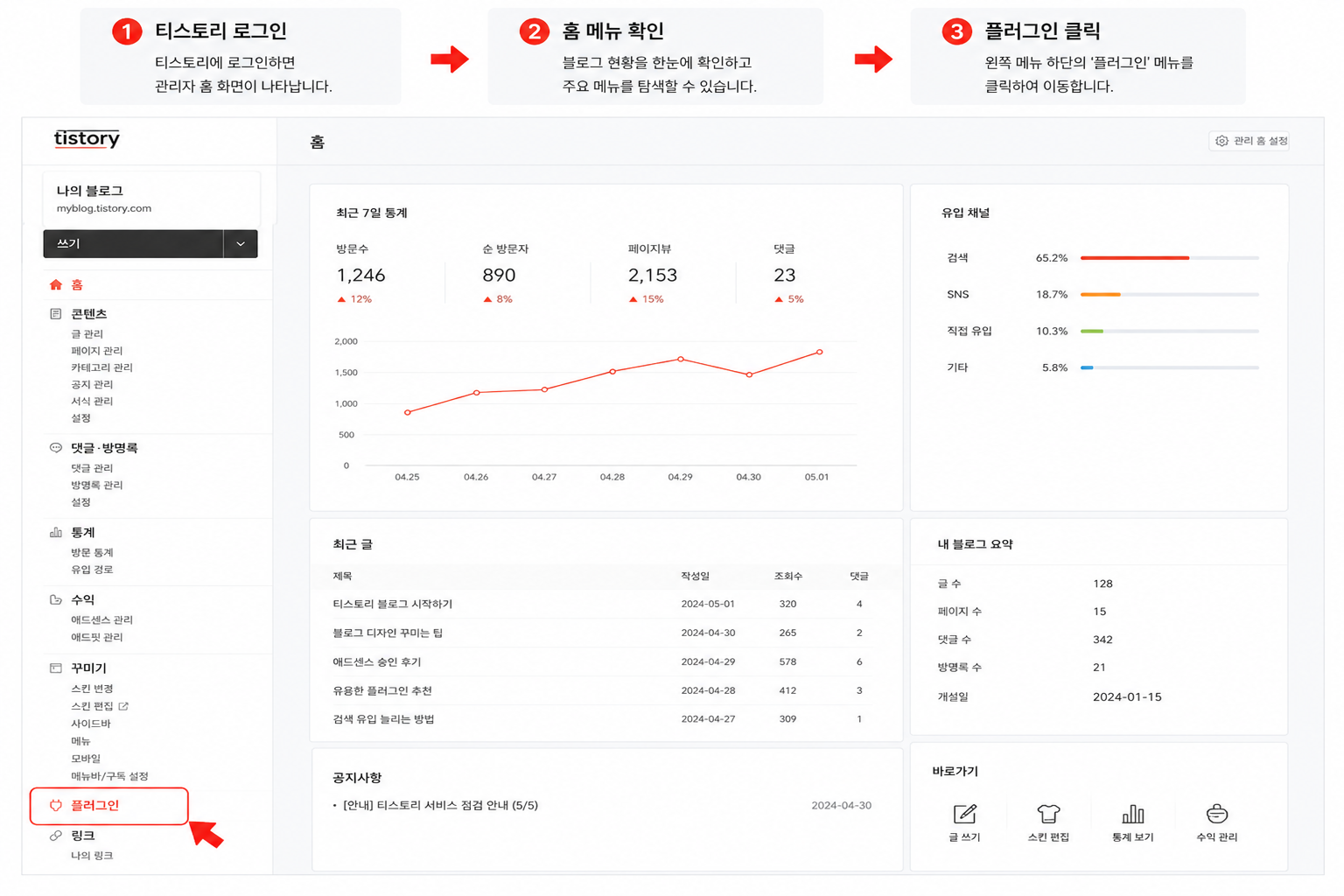
STEP 1. 티스토리 관리자 홈 접속
먼저 티스토리 관리자 페이지에 접속합니다.
로그인 후 왼쪽 메뉴에서:
📌 홈 → 플러그인 메뉴 클릭
하면 됩니다.
---
---
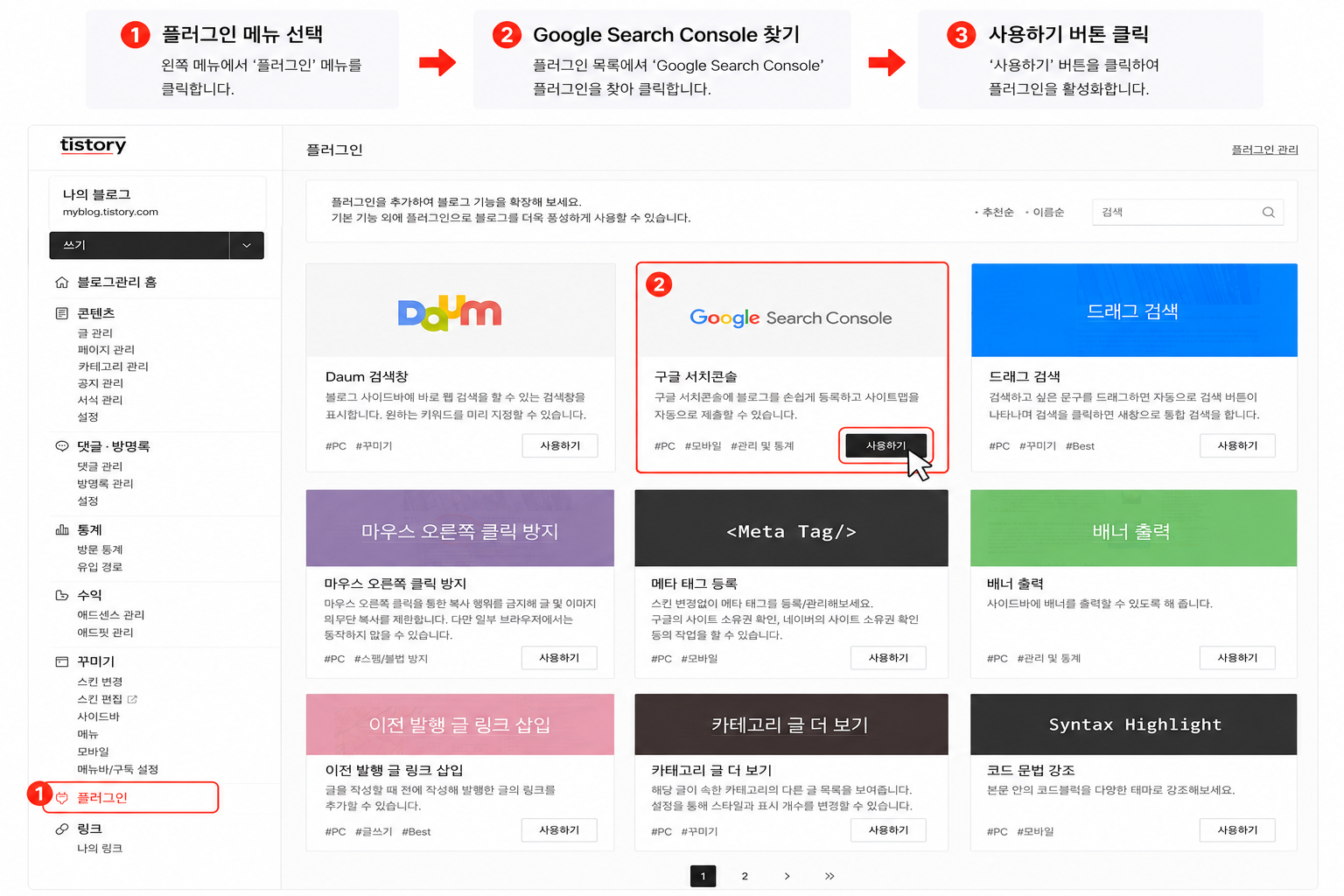
STEP 2. 구글 서치콘솔 플러그인 선택
플러그인 목록에서
Google Search Console 항목을 찾습니다.
이후:
✔ 사용하기 버튼 클릭
하면 연결 화면으로 이동합니다.
---
---
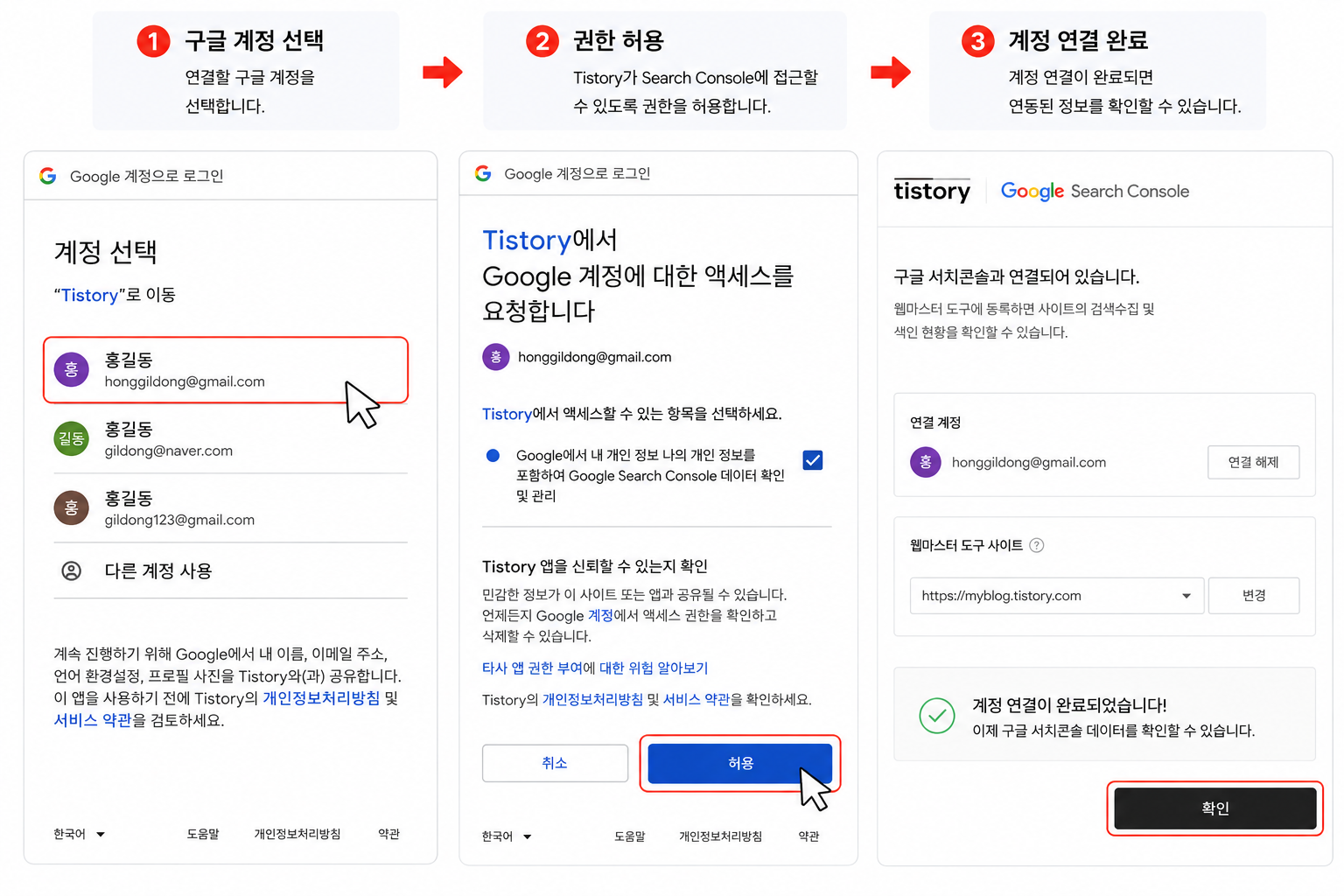
STEP 3. 구글 계정 연결하기
사용하기 버튼을 누르면
구글 로그인 연결 화면이 나타납니다.
여기서:
✔ 사용 중인 구글 계정 로그인
✔ 권한 허용
✔ 연결 진행
하면 됩니다.
연결 완료 후에는
티스토리 블로그가 자동 등록됩니다.
---
---
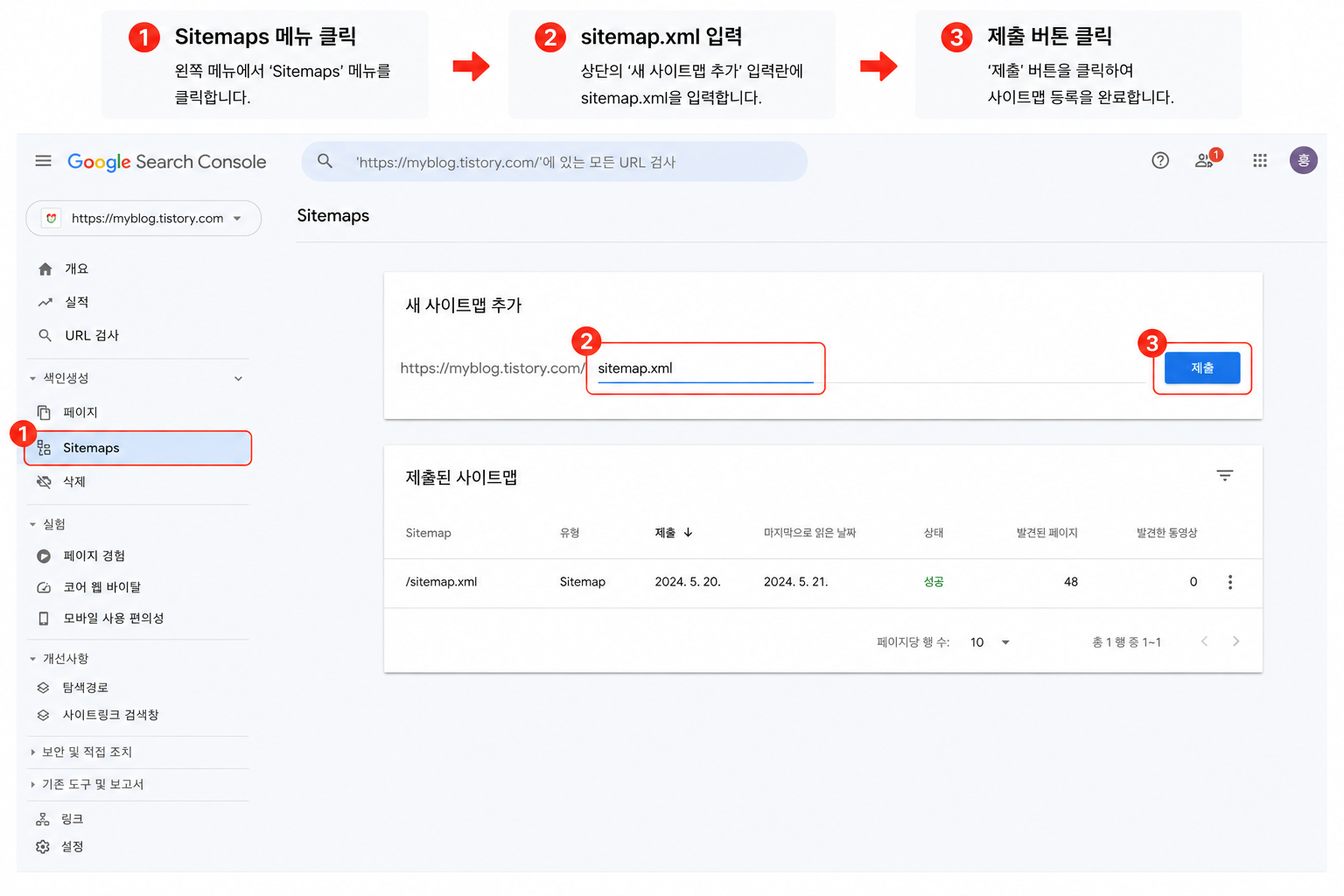
STEP 4. 사이트맵 제출하기
계정 연결 후에는
사이트맵 제출 작업을 진행합니다.
왼쪽 메뉴에서:
📌 Sitemaps 클릭
후 입력칸에:
sitemap.xml
입력 후 제출합니다.
---
---
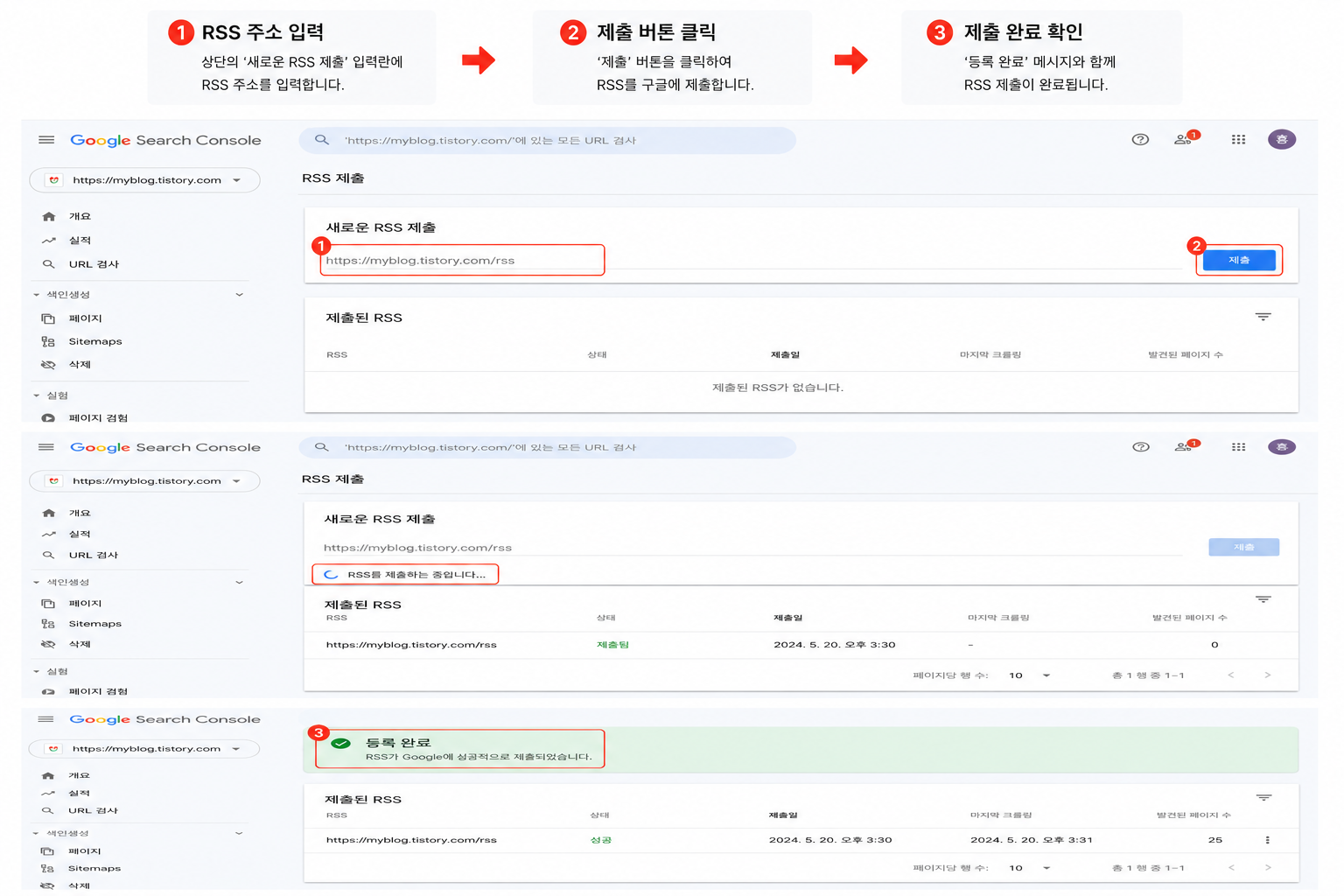
STEP 5. RSS 등록하기
이번에는 RSS도 등록합니다.
같은 입력칸에:
rss
입력 후 제출하면 됩니다.
RSS 등록까지 완료하면
검색 수집이 조금 더 안정적으로 진행됩니다.
---
---
등록 완료 후 확인할 점
설정이 완료되면
구글 서치콘솔에서:
✔ 색인 상태
✔ 검색 클릭 수
✔ 노출 수
✔ URL 검사
등을 확인할 수 있습니다.
처음 연결 후 바로 반영되지 않을 수 있으며
보통 며칠 정도 지나면서 데이터가 표시됩니다.
---
마무리
티스토리 블로그는
구글 서치콘솔 연결만 잘해도
검색 노출 관리가 훨씬 쉬워집니다.
특히:
✔ 사이트맵 제출
✔ RSS 등록
✔ URL 검사
✔ 색인 생성 요청
까지 함께 활용하면
검색 유입 관리에 큰 도움이 됩니다.
처음에는 어렵게 느껴질 수 있지만
실제로 해보면 5분 정도면 충분히 설정 가능합니다.
#티스토리
#티스토리블로그
#구글서치콘솔
#서치콘솔등록
#티스토리서치콘솔
#구글SEO
#티스토리SEO
#사이트맵등록
#RSS등록
#구글검색노출
#티스토리설정
#블로그수익화
#애드센스준비
#티스토리초보
#블로그운영
#구글검색등록
#티스토리플러그인
#검색유입
#색인생성
#온숨가이드