[네이버 서치어드바이저] 웹사이트 색인 빠르게 하는 방법 총정리
티스토리 블로그를 운영하다 보면
가장 많이 궁금한 부분 중 하나가 바로:
“왜 네이버 검색에 글이 바로 안 뜰까?” 입니다.
특히 티스토리는
초기 검색 등록과 색인 설정이 정말 중요합니다.
오늘은
네이버 서치어드바이저에서
웹사이트 색인을 조금 더 빠르게 진행하는 방법을
실제 설정 흐름 기준으로 정리해보겠습니다.
---
지금 진행하는 단계는 어디일까?
현재 진행 중인 단계는
아래 순서 기준으로 보면:
📌 STEP 8
RSS / Sitemap 제출 전후에 함께 진행하는
“웹사이트 색인 최적화 단계” 입니다.
---
전체 진행 순서
1️⃣ 티스토리 블로그 개설
↓
2️⃣ 블로그 기본 설정
↓
3️⃣ 글 작성
↓
4️⃣ 네이버 서치어드바이저 사이트 등록
↓
5️⃣ HTML 태그 복사
↓
6️⃣ 티스토리에 HTML 태그 붙여넣기
↓
7️⃣ 사이트 소유확인
↓
8️⃣ RSS / Sitemap 제출
↓
✅ 현재 진행 중
웹사이트 색인 최적화 및 검색 반영 설정
---
왜 지금 단계가 중요할까?
사이트 등록만 했다고 해서
바로 네이버 검색에 노출되는 것은 아닙니다.
네이버가:
✔ 내 블로그를 발견하고
✔ 글을 수집하고
✔ 검색 반영을 진행할 수 있도록
추가 확인 작업이 필요합니다.
그래서 지금 진행하는:
✔ 사이트 진단
✔ 간단체크
✔ robots.txt 확인
✔ URL 검사
✔ 색인 생성 요청
과정이 매우 중요합니다.
---
네이버 웹사이트 색인 빠르게 하는 방법
---
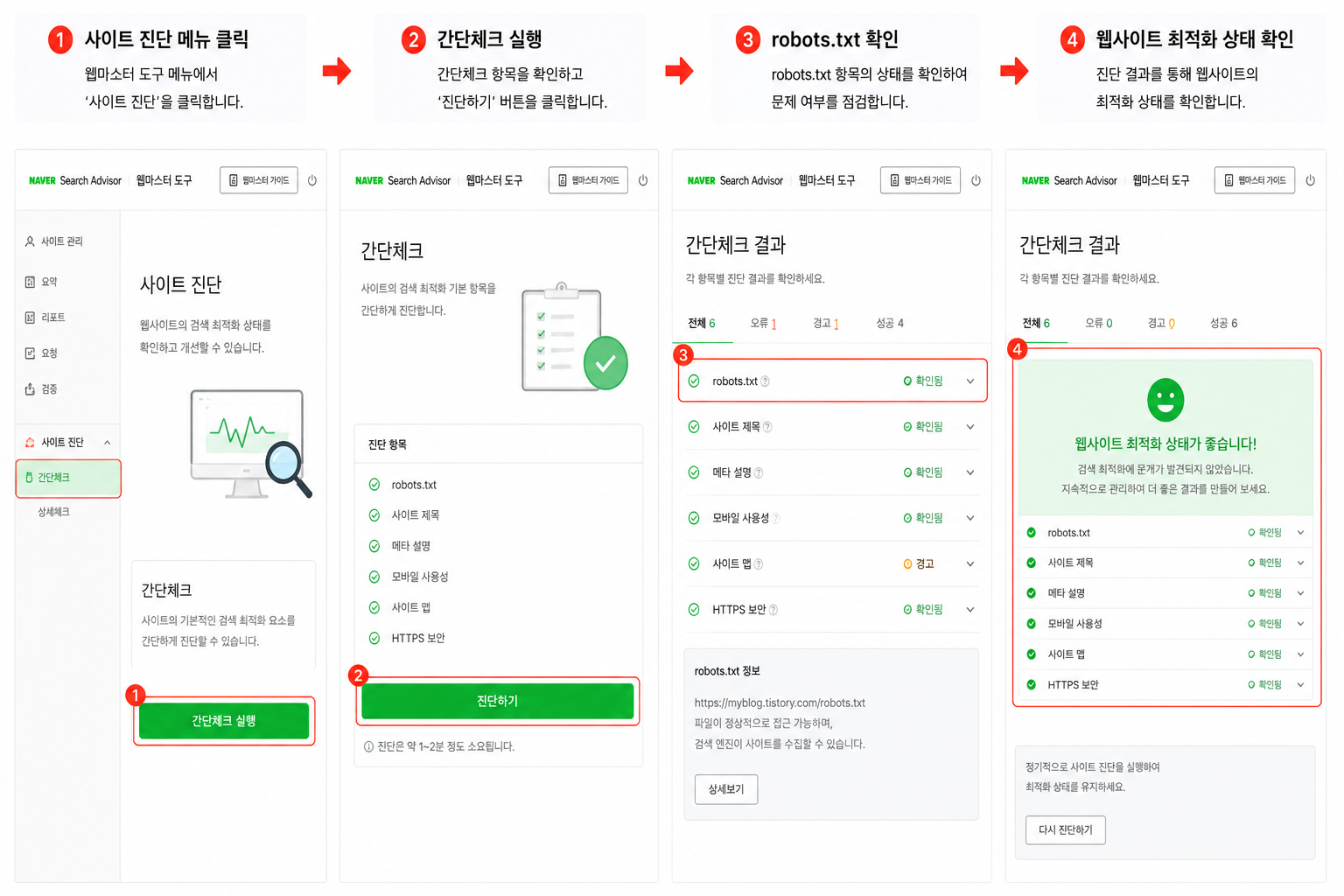
STEP 1. 사이트 진단 메뉴 이동
네이버 서치어드바이저 접속 후
왼쪽 메뉴에서 “사이트 진단” 메뉴를 클릭합니다.
여기서는
현재 내 티스토리 블로그 상태를 확인할 수 있습니다.
---
STEP 2. 간단체크 실행
간단체크 기능은
네이버 검색 로봇이 내 사이트를 정상적으로 수집할 수 있는지 확인하는 기능입니다.
📌 확인 가능한 항목
✔ 사이트 연결 상태
✔ 검색 허용 여부
✔ robots.txt 상태
✔ 수집 가능 여부
---
STEP 3. robots.txt 확인
robots.txt는
검색 로봇에게:
“내 사이트를 수집해도 됩니다.”
라고 알려주는 역할을 합니다.
정상 상태라면:
✔ robots.txt 확인 가능
✔ 검색 수집 가능 상태
✔ 네이버 검색 허용 상태
로 표시됩니다.
---
STEP 4. 웹사이트 최적화 상태 확인
화면 아래에서는:
✔ 사이트 접근 가능 여부
✔ 검색 로봇 접근 상태
✔ 수집 가능 여부
등을 확인할 수 있습니다.
이 부분이 정상이라면
네이버가 내 블로그를 검색 반영할 준비가 된 상태입니다.
---
색인을 조금 더 빠르게 하는 방법
실제로 운영하면서 가장 효과 있었던 방법은:
✔ 글 발행 후 URL 검사 진행
✔ 색인 생성 요청하기
✔ RSS 제출하기
✔ Sitemap 등록하기
✔ 꾸준히 글 작성하기
였습니다.
특히 초기에는
글 발행 후 URL 검사를 바로 진행하는 것이 도움이 되는 경우가 많았습니다.
---
실제 운영하면서 느낀 점
처음에는
“왜 검색 반영이 안 되지?” 싶었는데
서치어드바이저 설정을 하나씩 진행하고
URL 검사와 색인 요청을 꾸준히 하니
조금씩 검색 반영 속도가 안정적으로 잡히기 시작했습니다.
티스토리는
초기 세팅을 얼마나 꼼꼼하게 하느냐가 정말 중요했습니다.
---
✔ RSS 제출 방법
✔ Sitemap 제출 방법
✔ URL 검사 방법
✔ 색인 생성 요청 방법
까지 실제 화면 기준으로 이어서 정리해보겠습니다.