다음 단계는
드디어 티스토리에 애드센스 광고 코드를 연결하는 단계입니다.
[티스토리 수익화] 애드센스 코드 넣는 방법 및 광고 연결 설정
애드센스 가입과 기본 정보 입력이 끝났다면
이제 티스토리와 애드센스를 연결하는 단계입니다.
이 과정이 완료되어야
구글이 내 블로그를 확인하고
광고 승인 심사를 진행할 수 있습니다.
처음에는 코드 때문에 어렵게 느껴질 수 있지만
실제로는 순서대로 따라가면 어렵지 않습니다.
---
지금 진행하는 단계는 어디일까?
현재 단계는
전체 티스토리 수익화 흐름 기준으로 보면 아래 위치입니다.
1️⃣ 티스토리 블로그 개설
↓
2️⃣ 블로그 기본 설정
↓
3️⃣ 글 작성 및 카테고리 정리
↓
4️⃣ 네이버 서치어드바이저 등록
↓
5️⃣ 구글 서치콘솔 등록
↓
6️⃣ RSS / Sitemap 제출
↓
7️⃣ 검색 노출 최적화
↓
8️⃣ 구글 애드센스 가입
↓
✅ 현재 진행 중
9️⃣ 애드센스 광고 코드 연결 및 승인 준비
---
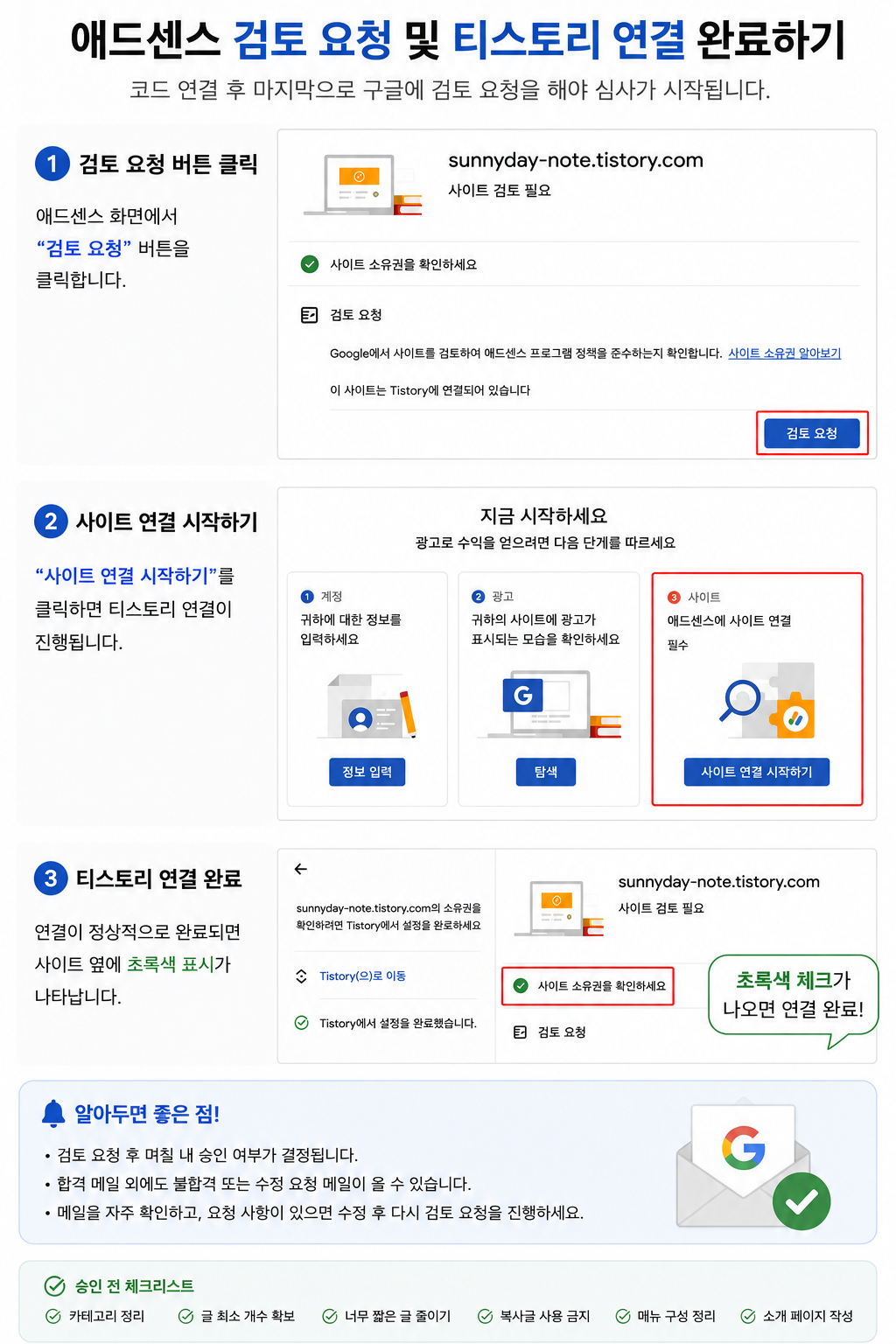
애드센스 코드 연결이 왜 필요할까?
구글은
실제 블로그 소유 여부와 사이트 상태를 확인하기 위해
광고 코드를 사이트 안에서 확인합니다.
즉,
✔ 내 티스토리 블로그가 실제 운영 중인지
✔ 정상 접근 가능한지
✔ 광고 연결이 가능한 상태인지
확인하는 과정입니다.
---
1. 애드센스 광고 코드 확인하기
---
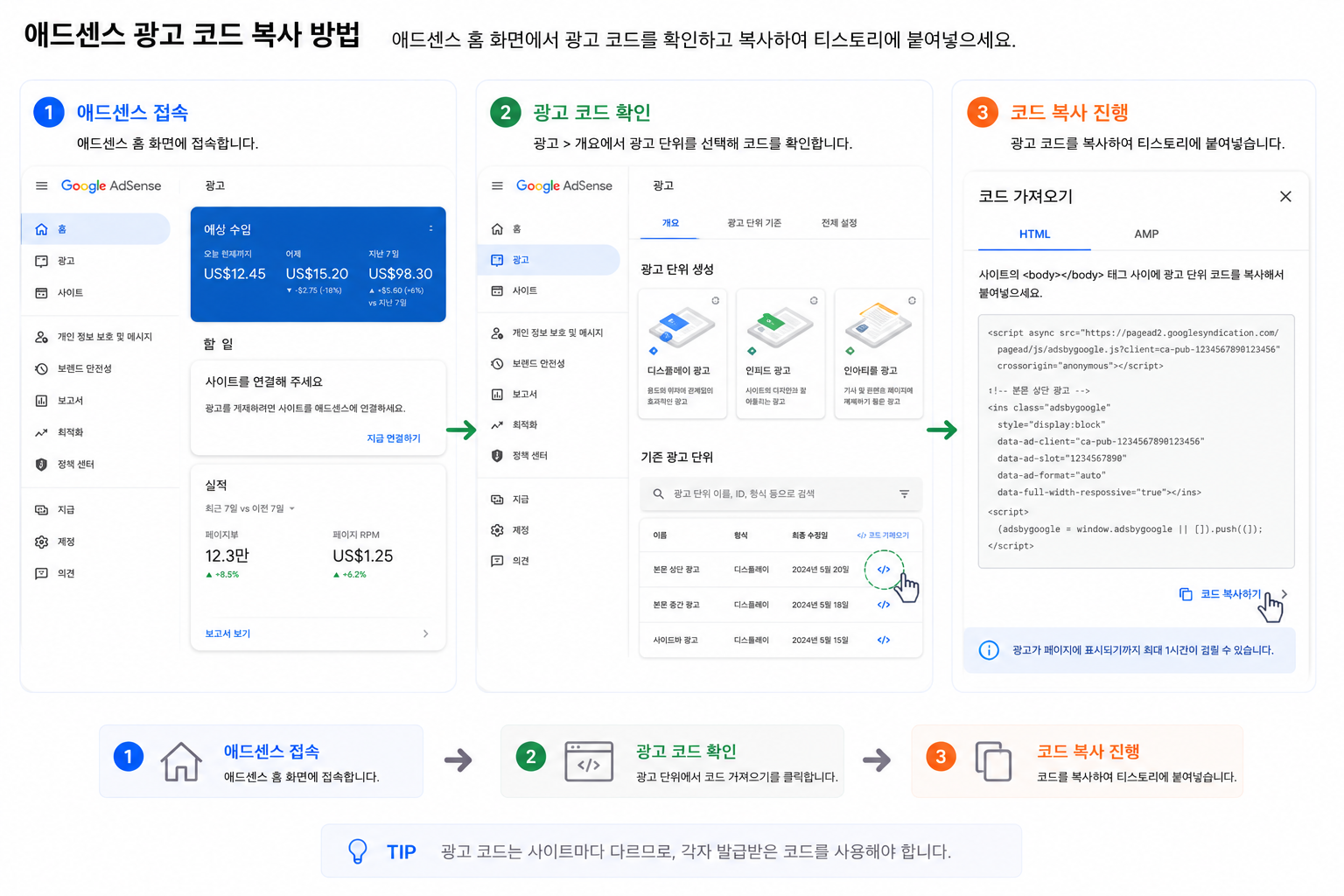
STEP 1. 광고 코드 복사
애드센스 승인 화면에서
“코드 가져오기” 또는
“애드센스 코드” 부분을 확인합니다.
여기서 제공되는 HTML 코드를 복사합니다.
📌 주의사항
코드 일부만 복사하지 말고
전체 코드를 그대로 복사하는 것이 중요합니다.
---
2. 티스토리 HTML 편집 이동하기
---
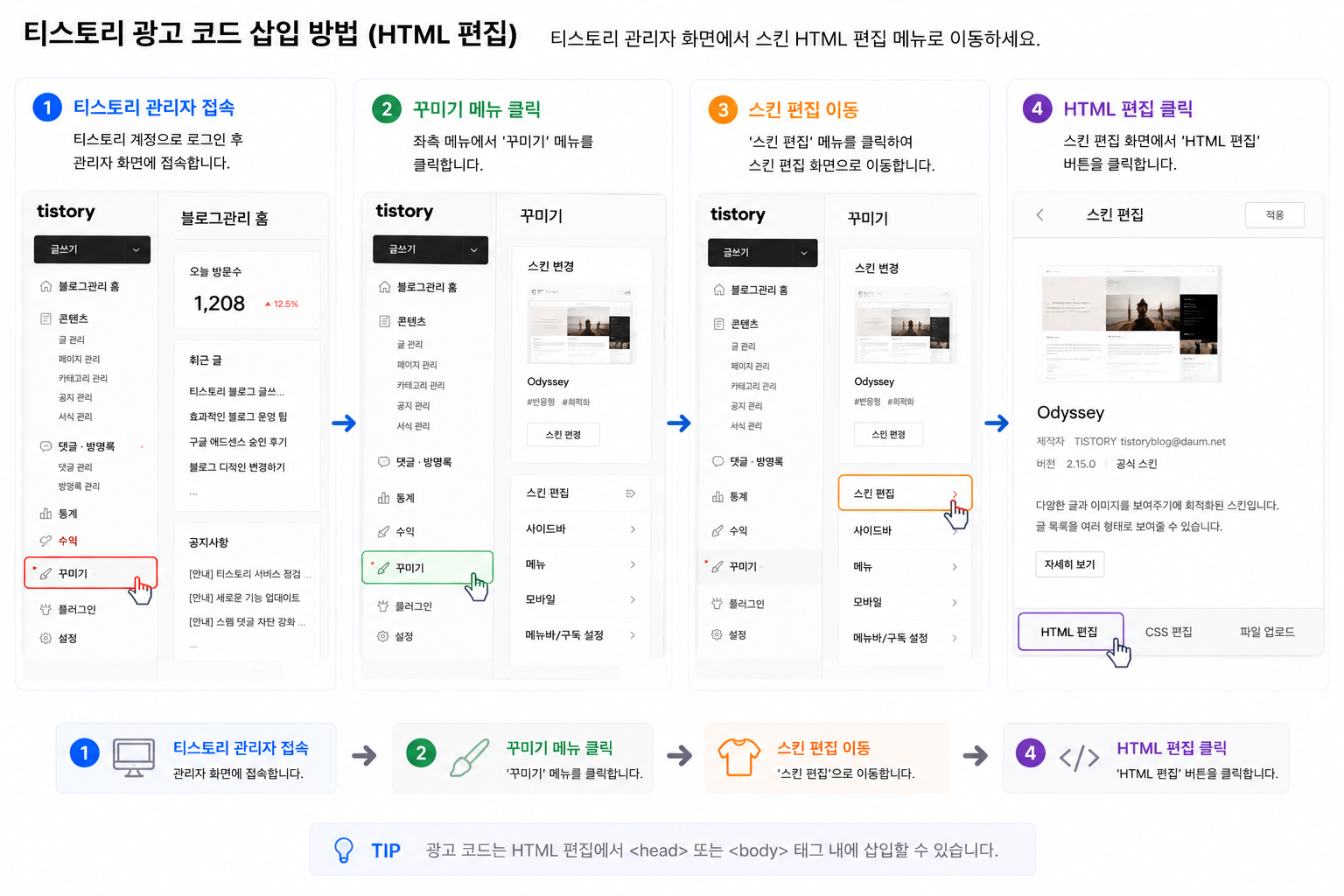
STEP 2. HTML 편집 메뉴 이동
티스토리 관리자에서:
✔ 꾸미기
✔ 스킨 편집
✔ HTML 편집
순서로 이동합니다.
여기서 블로그 HTML 구조를 수정할 수 있습니다.
---
3. 애드센스 코드 붙여넣기
---
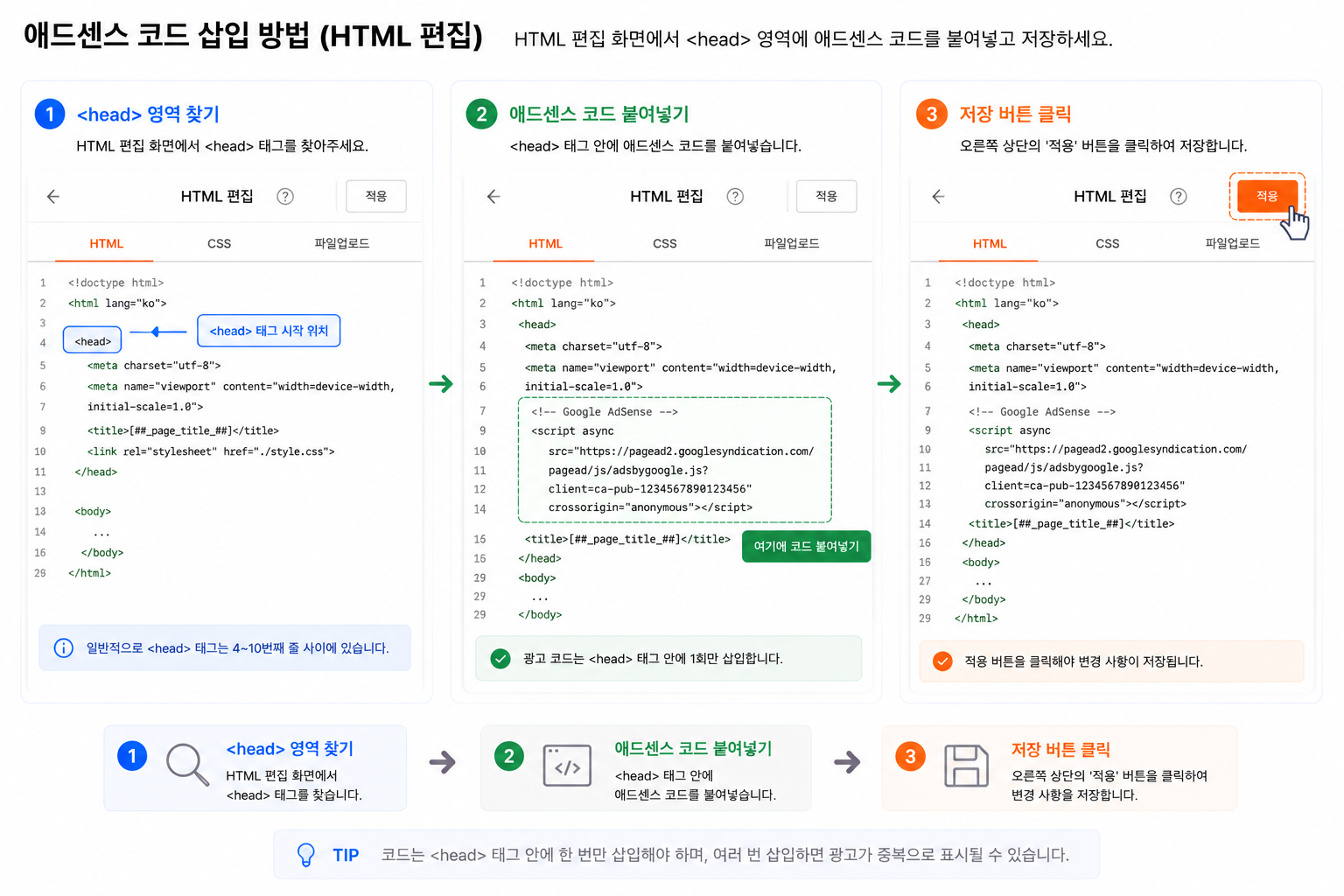
STEP 3. 광고 코드 삽입
복사한 애드센스 코드를
<head> 와 </head> 사이에 붙여넣습니다.보통은
<head> 바로 아래쪽에 넣는 경우가 많습니다.📌 중요 포인트
✔ 코드 수정하지 않기
✔ 따옴표 삭제하지 않기
✔ 전체 코드 그대로 유지하기
---
4. 저장 후 애드센스 연결 확인
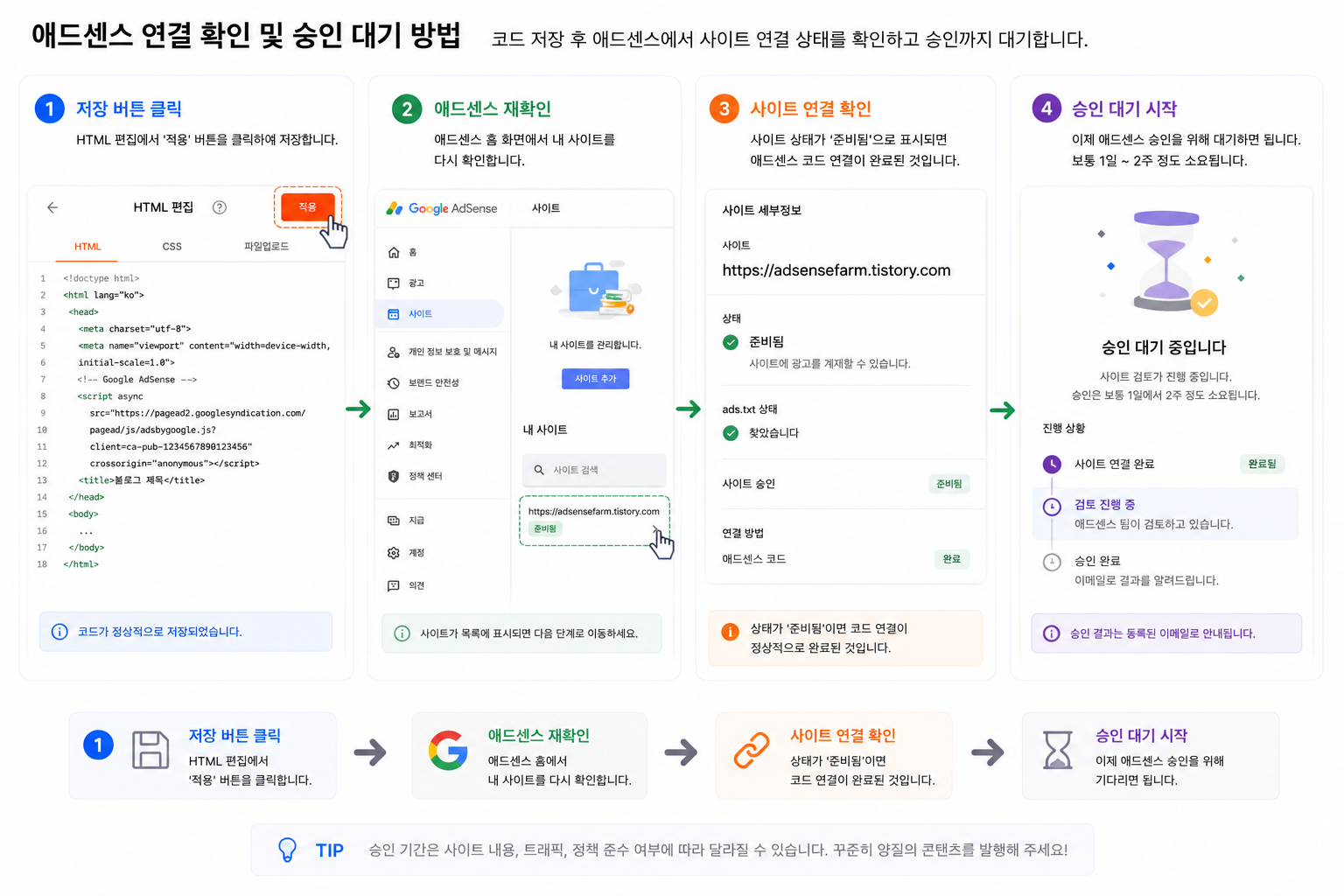
---
STEP 4. 승인 대기 진행
코드 저장 후
애드센스에서 사이트 연결 여부를 다시 확인합니다.
정상 연결되면
승인 심사가 진행됩니다.
---
승인 전 체크하면 좋은 부분
✔ 카테고리 정리 완료
✔ 최소 글 작성 완료
✔ 너무 짧은 글 제외
✔ 이미지 과다 사용 줄이기
✔ 메뉴 구성 정리
특히 방문자가 읽기 편한 블로그 구조가 중요했습니다.
---
실제 운영하면서 느낀 점
처음에는
HTML 수정이라는 말 때문에 긴장했지만
실제로는
코드 복사 → 붙여넣기 정도 수준이라
천천히 하면 어렵지 않았습니다.
오히려 중요한 건:
✔ 블로그 기본 세팅
✔ 글 품질
✔ 검색 등록 상태
였습니다.
---
다음 단계
다음 글에서는:
✔ 애드센스 승인 기간
✔ 승인 거절 사유
✔ 승인 잘 받는 방법
✔ 승인 후 광고 설정 방법
까지 실제 운영 기준으로 이어서 정리해보겠습니다.
'블로그 수익화' 카테고리의 다른 글
| [티스토리 수익화] 애드센스 GDPR 동의 메시지 설정 방법 정리 (0) | 2026.05.23 |
|---|---|
| [티스토리 수익화] 구글 애드센스 승인 과정과 승인 거절 해결 방법 정리 (0) | 2026.05.23 |
| [티스토리 수익화] 구글 애드센스 가입부터 기본 정보 설정까지 정리 (0) | 2026.05.23 |
| [티스토리 설정] 네이버 서치어드바이저 사이트 등록부터 HTML 태그 복사까지 (0) | 2026.05.23 |
| [티스토리 수익 메뉴 설정 방법] 애드센스 연결부터 광고 설정까지 쉽게 따라하기 (0) | 2026.05.23 |

