[구글 서치콘솔 설정] 개요·URL 검사·사이트맵 등록·색인 생성 요청 따라하기
지난 글에서는
구글 서치콘솔 전체 메뉴 구조를 먼저 확인해봤습니다.
이번에는 실제로 자주 사용하는 기능인
개요 메뉴, URL 검사, Sitemaps 등록, 색인 생성 요청까지
초보자 기준으로 하나씩 따라해보겠습니다.
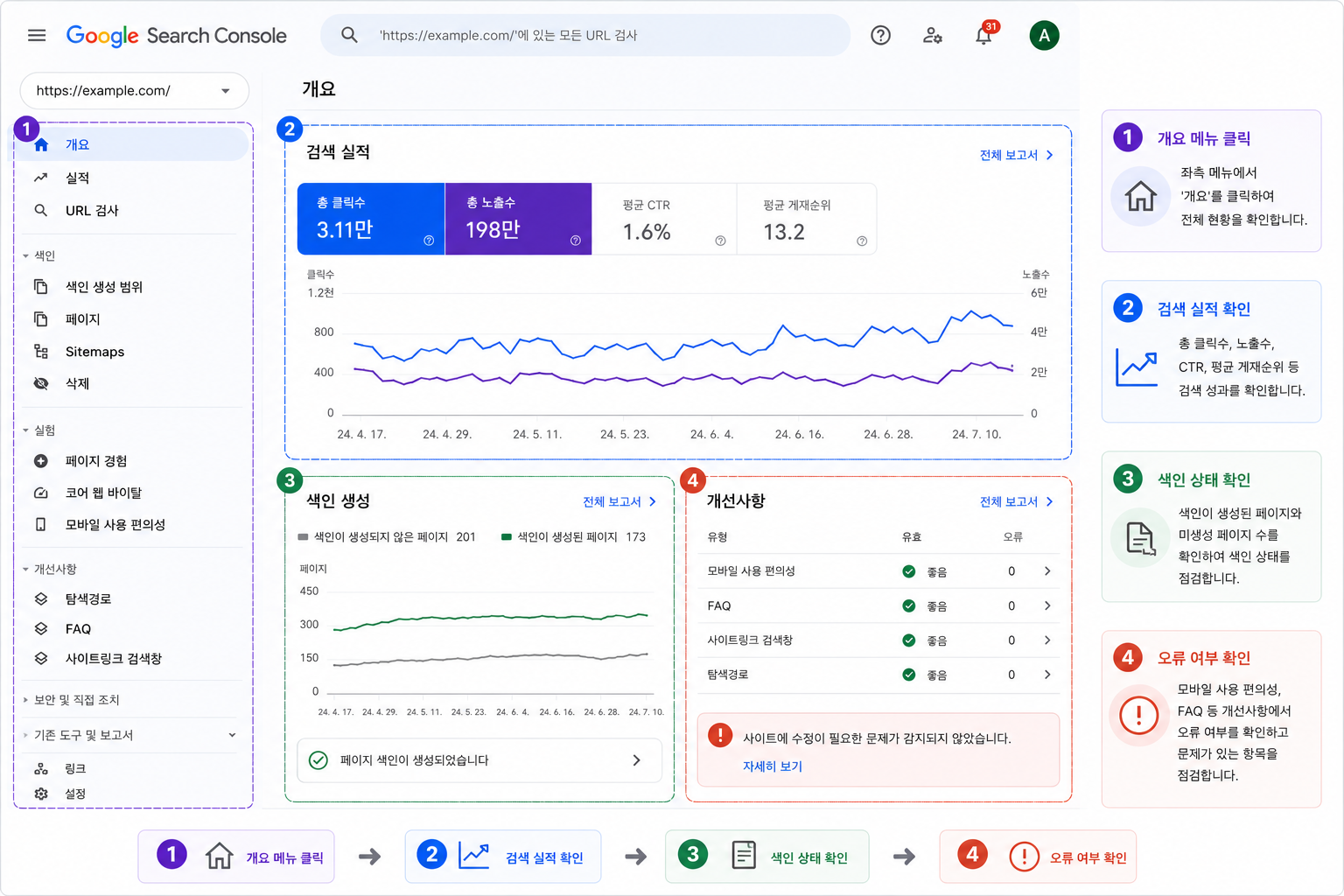
STEP 1. 개요 메뉴 확인하기
구글 서치콘솔에 접속하면
가장 먼저 보이는 화면이 개요 메뉴입니다.
개요 메뉴에서는
현재 블로그가 구글 검색에 어떻게 인식되고 있는지
전체 상태를 한눈에 확인할 수 있습니다.
대표적으로 아래 내용을 볼 수 있습니다.
✔ 검색 실적
✔ 색인 생성 상태
✔ 오류 여부
✔ 사이트맵 상태
STEP 2. URL 검사하기
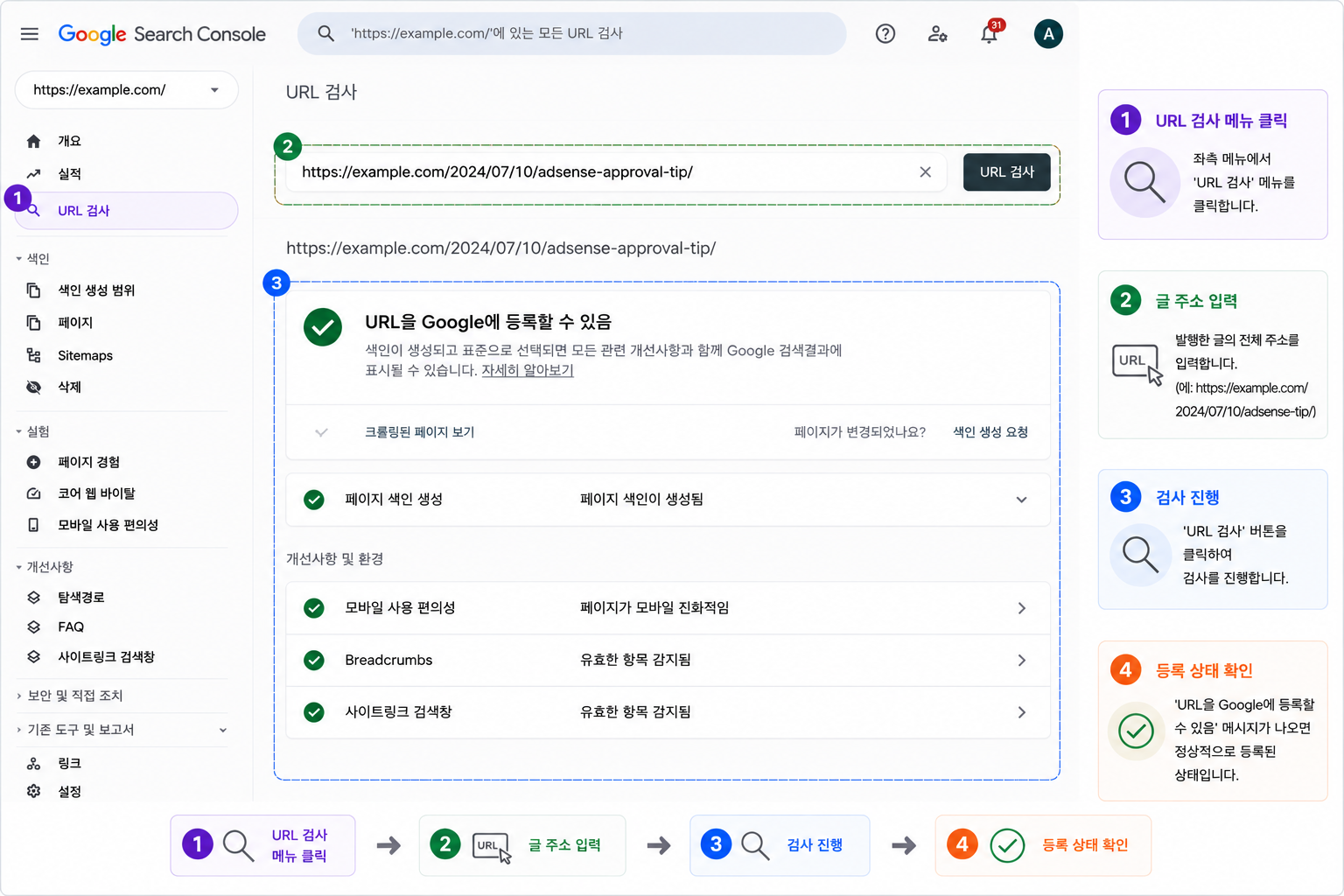
URL 검사는
특정 글 주소가 구글에 등록되어 있는지 확인하는 기능입니다.
티스토리에서 새 글을 발행한 뒤
구글 검색 등록 여부를 확인할 때 많이 사용합니다.
STEP 3. 색인 생성 요청하기
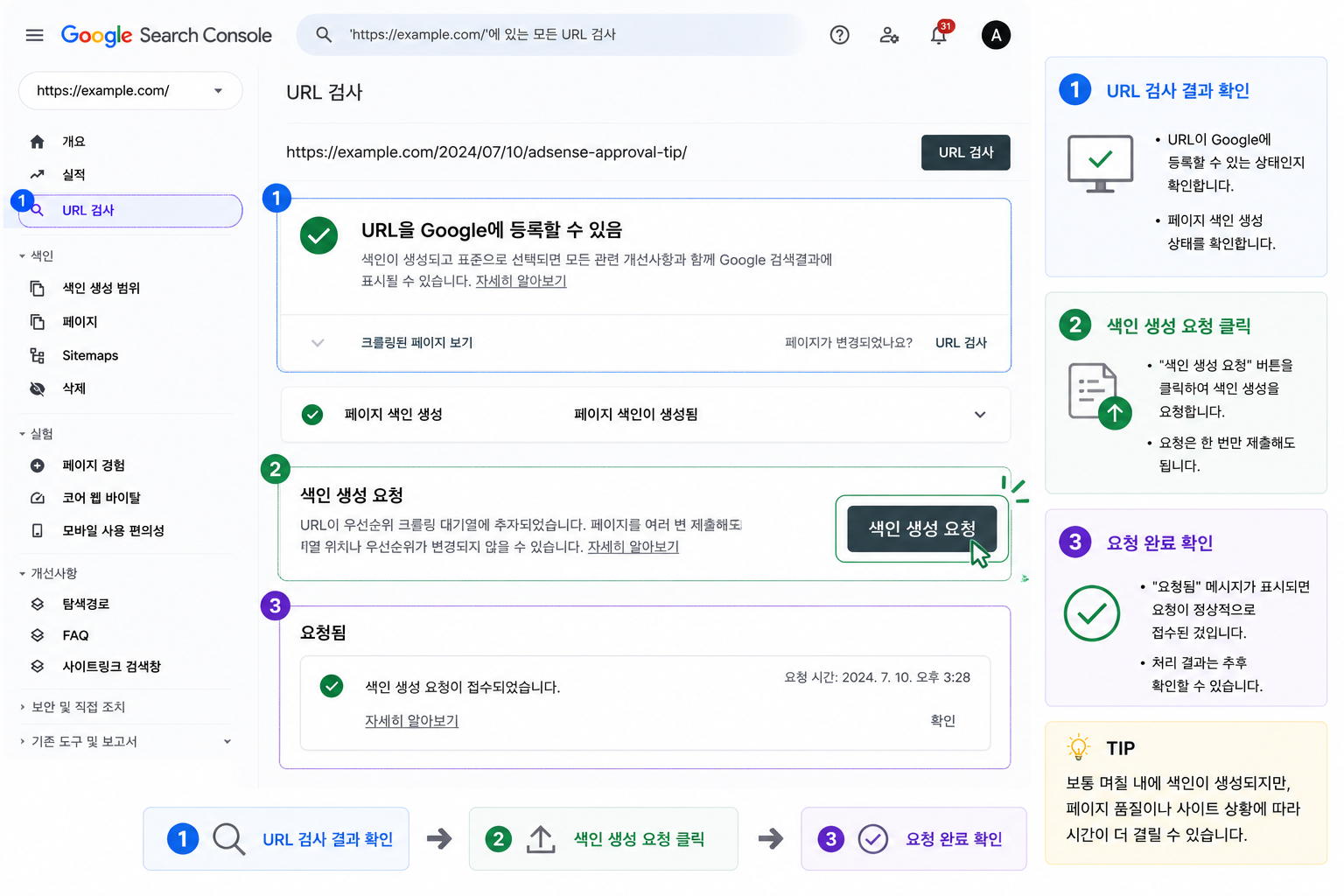
URL 검사를 진행했을 때
아직 구글에 등록되지 않은 글이라면
색인 생성 요청을 할 수 있습니다.
색인 생성 요청은
구글에 “이 글을 검색에 반영해 주세요”라고
요청하는 과정이라고 생각하면 이해하기 쉽습니다.
STEP 4. Sitemaps 메뉴 들어가기
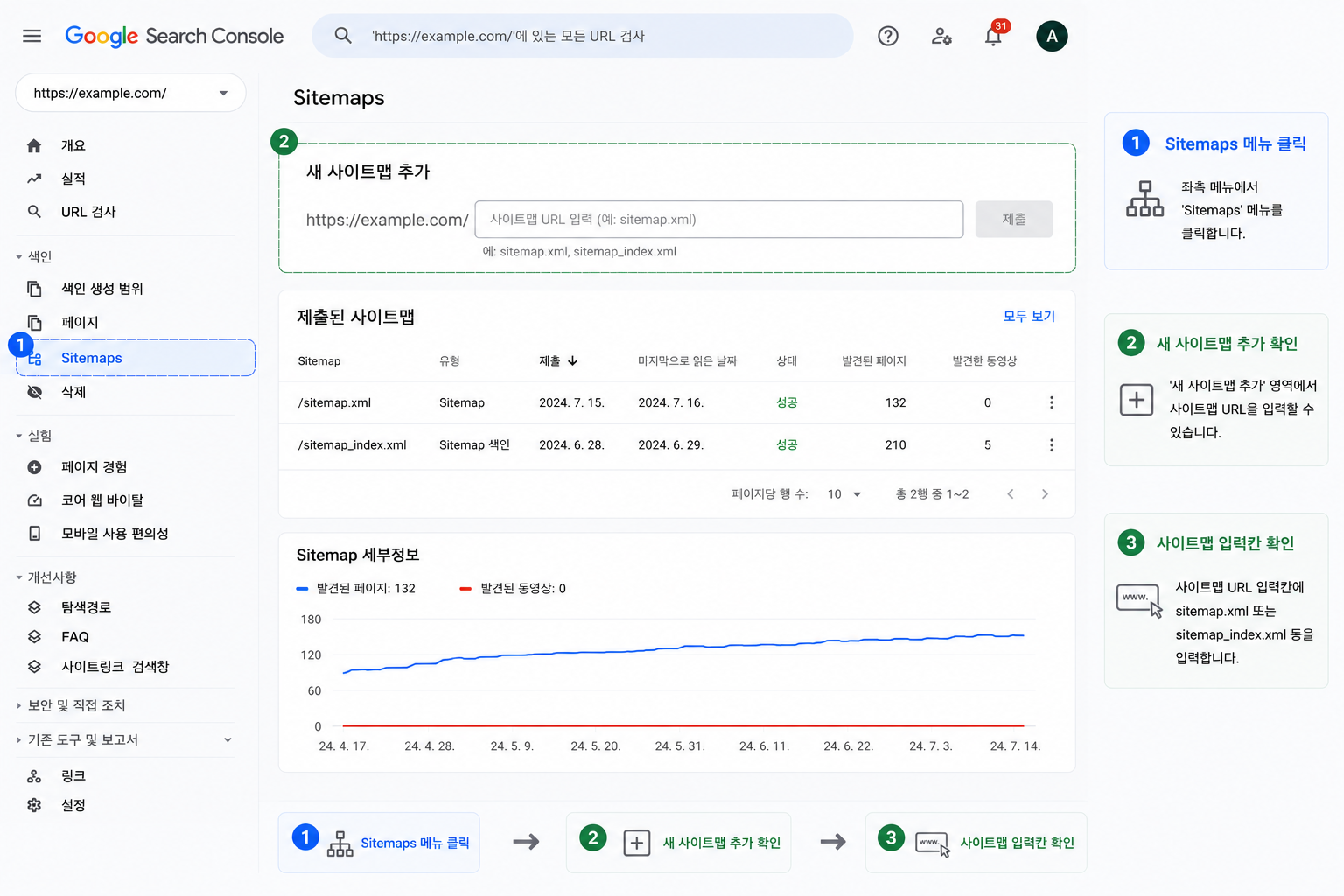
다음은 Sitemaps 메뉴입니다.
Sitemaps는
블로그 글 구조를 구글에 알려주는 역할을 합니다.
티스토리 블로그를 처음 운영한다면
사이트맵 등록은 꼭 확인해두는 것이 좋습니다.
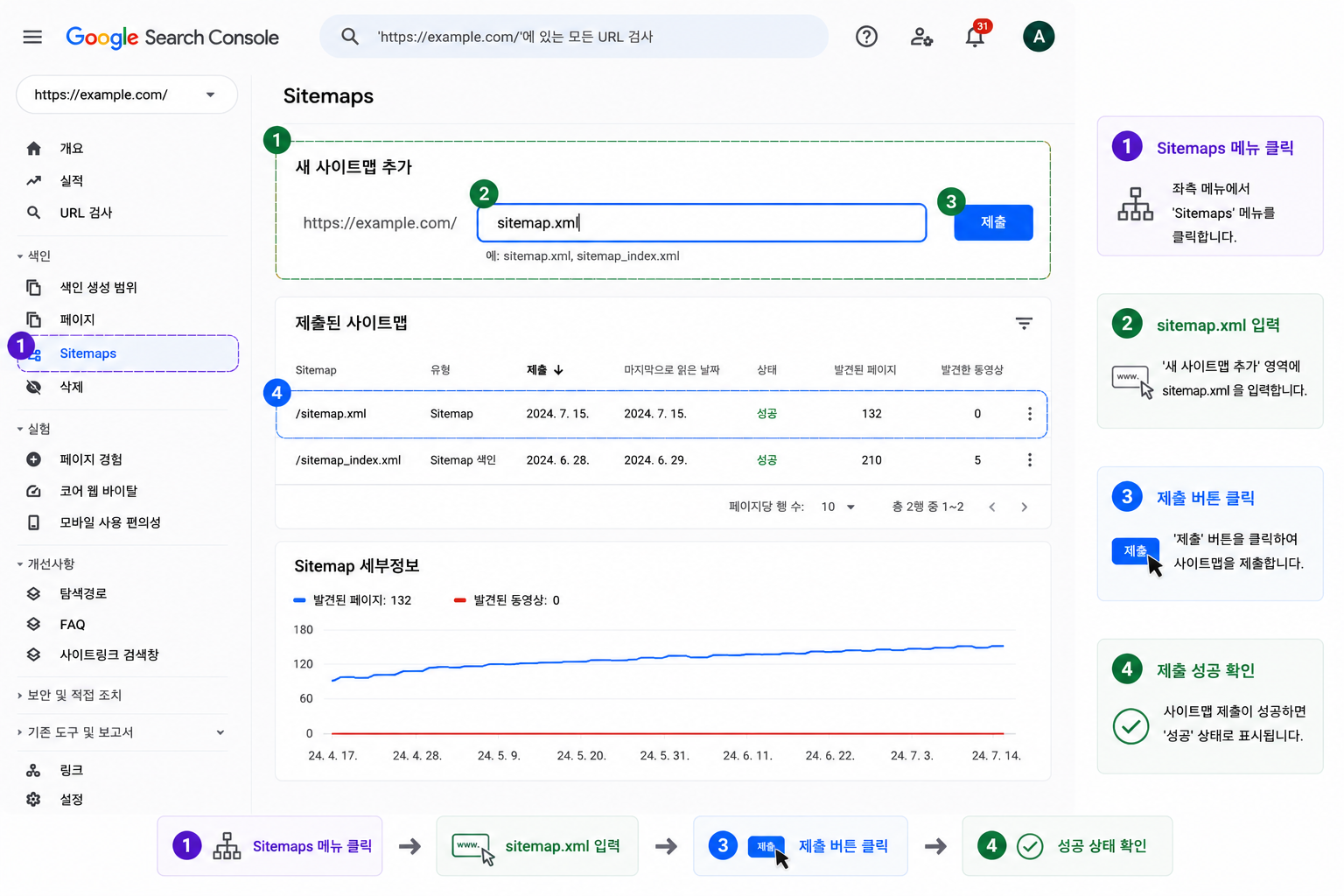
STEP 5. sitemap.xml 등록하기
티스토리에서는
사이트맵 주소가 자동으로 생성됩니다.
보통 Sitemaps 메뉴에서
아래처럼 입력합니다.
sitemap.xml
입력 후 제출 버튼을 누르면
사이트맵 등록이 진행됩니다.
STEP 6. RSS 등록하기
사이트맵과 함께
RSS도 등록하는 경우가 많습니다.
RSS는 새 글 정보를 검색엔진에 알려주는 역할을 합니다.
Sitemaps 메뉴에서
아래처럼 입력하면 됩니다.
rss
등록 후 상태가 성공으로 표시되면
정상적으로 제출된 것입니다.
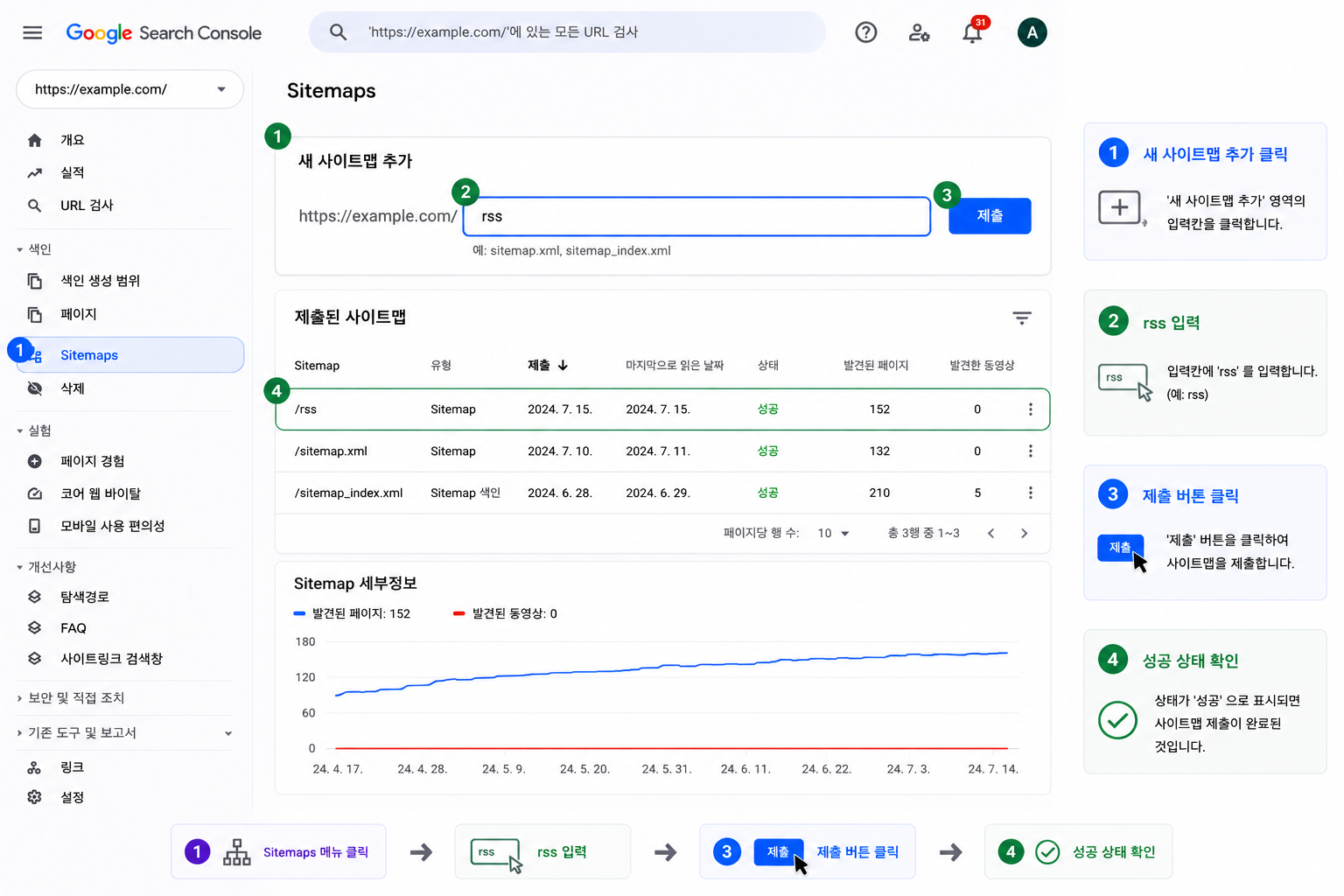
RSS 성공 상태 강조 추천
처음 구글 서치콘솔을 보면
메뉴가 많아 복잡하게 느껴질 수 있습니다.
하지만 실제로 초반에 가장 많이 사용하는 기능은
개요, URL 검사, 색인 생성 요청, Sitemaps 정도입니다.
이 네 가지 흐름만 익혀도
티스토리 검색 등록 과정을 훨씬 쉽게 이해할 수 있습니다.
다음 글에서는
실제로 첫 글을 작성한 뒤
구글 서치콘솔에서 검색 등록을 요청하는 과정과
애드센스 승인 준비 체크까지
초보자 기준으로 이어서 정리해보겠습니다.