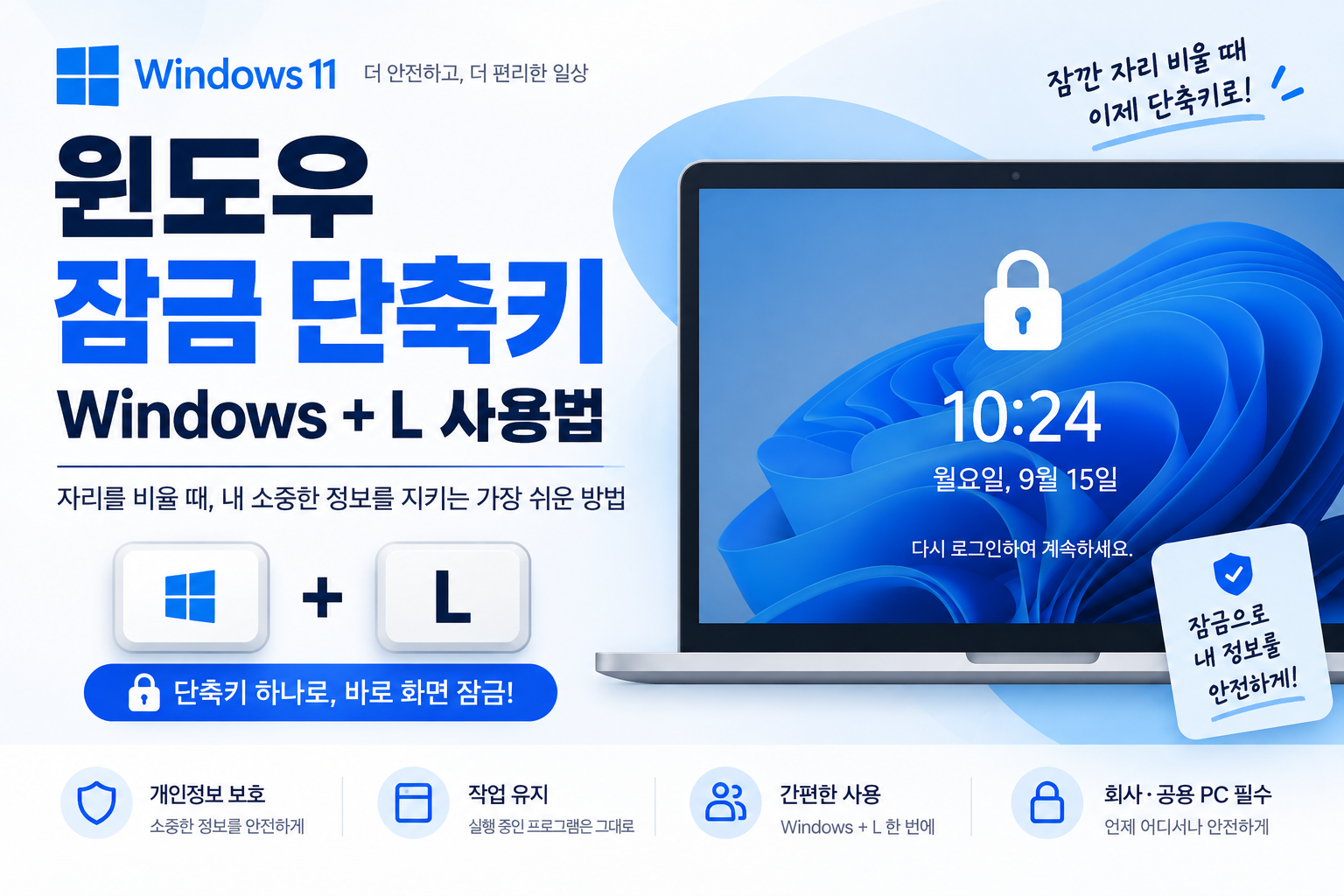
회사나 카페, 학교처럼 여러 사람이 있는 공간에서 컴퓨터를 사용하다 보면 잠시 자리를 비워야 할 때가 있습니다.
이때 화면을 그대로 둔 채 자리를 비우면 다른 사람이 열려 있는 문서나 메신저, 이메일 등을 볼 수 있습니다.
컴퓨터를 종료할 정도는 아니지만 화면을 빠르게 잠그고 싶다면 Windows 잠금 단축키를 사용하면 편리합니다.
대표적인 단축키는 Windows + L입니다.
두 키를 함께 누르면 현재 실행 중인 프로그램을 종료하지 않고 Windows를 잠금 화면으로 전환할 수 있습니다.
이번 글에서는 Windows 11을 기준으로 윈도우 잠금 단축키 Windows + L 사용법부터 잠금과 로그아웃의 차이, 로그인 옵션과 자동 잠금 관련 설정, 단축키가 작동하지 않을 때 확인할 사항까지 알아보겠습니다.
---
❶ 윈도우 화면 잠금이란?
Windows 화면 잠금은 현재 사용 중인 세션을 유지하면서 다른 사람이 바로 컴퓨터를 사용할 수 없도록 잠금 화면으로 전환하는 기능입니다.
작업 중이던 프로그램을 일일이 종료할 필요가 없어 잠깐 자리를 비울 때 활용하기 좋습니다.
✓ 프로그램이 종료되는 것은 아니다
화면을 잠근다고 해서 일반적으로 열어둔 프로그램이나 문서가 모두 종료되는 것은 아닙니다.
다시 로그인하면 사용하던 작업 환경으로 돌아갈 수 있습니다.
다만 중요한 문서는 화면 잠금 여부와 관계없이 수시로 저장해 두는 습관이 좋습니다.
---
❷ 윈도우 잠금 단축키 Windows + L
컴퓨터를 빠르게 잠그는 대표적인 단축키는 다음과 같습니다.
Windows + L
여기서 L은 영문 L 키입니다.
✓ 화면 잠그는 방법
키보드에서 Windows 키를 누른 상태로 L을 누릅니다.
정상적으로 작동하면 현재 화면에서 잠금 화면으로 전환됩니다.
잠깐 자리를 비울 때 시작 메뉴를 열어 계정 메뉴를 찾는 것보다 빠르게 사용할 수 있습니다.
---
❸ 잠금 화면에서 다시 들어오는 방법
잠금 화면으로 전환한 뒤 컴퓨터를 다시 사용하려면 사용자 계정에 로그인하면 됩니다.
로그인 방법은 컴퓨터에 설정된 옵션에 따라 달라질 수 있습니다.
✓ PIN으로 로그인하기
Windows Hello PIN을 설정한 컴퓨터라면 PIN을 이용해 로그인할 수 있습니다.
PIN은 계정과 컴퓨터의 설정에 따라 사용할 수 있는 로그인 방식 중 하나입니다.
✓ 지문이나 얼굴 인식 사용하기
Windows Hello를 지원하는 장치에서는 지문이나 얼굴 인식 등의 로그인 옵션을 사용할 수도 있습니다.
다만 해당 기능을 지원하는 하드웨어와 올바른 설정이 필요합니다.
---
❹ 화면 잠금과 로그아웃의 차이
화면 잠금과 로그아웃을 같은 기능으로 생각하기 쉽지만 둘은 차이가 있습니다.
특히 작업 중인 프로그램이 있다면 차이를 알아두는 것이 중요합니다.
✓ 화면 잠금
Windows + L을 사용하면 현재 사용자 세션을 잠급니다.
일반적으로 실행 중이던 프로그램은 그대로 유지되고 다시 로그인하면 작업을 이어갈 수 있습니다.
✓ 로그아웃
로그아웃은 현재 Windows 사용자 세션을 종료하는 기능입니다.
열려 있는 프로그램이 종료될 수 있으므로 저장하지 않은 작업이 있다면 데이터가 손실될 가능성이 있습니다.
따라서 단순히 잠깐 자리를 비우는 상황이라면 로그아웃보다 화면 잠금이 적합한 경우가 많습니다.
---
❺ 화면 잠금과 절전 모드의 차이
화면 잠금과 절전 모드 역시 목적이 다릅니다.
두 기능 모두 화면이 보이지 않게 될 수 있지만 컴퓨터의 동작 방식은 다릅니다.
✓ 화면 잠금
사용자 세션에 다시 접근하려면 로그인하도록 만드는 기능입니다.
컴퓨터 자체가 반드시 절전 상태로 들어가는 것은 아닙니다.
✓ 절전 모드
컴퓨터의 전력 사용을 줄이면서 작업 상태를 유지하기 위한 전원 관리 기능입니다.
컴퓨터를 일정 시간 사용하지 않을 때 자동으로 절전 모드로 전환하도록 설정할 수도 있습니다.
---
❻ 화면 잠금과 컴퓨터 종료의 차이
컴퓨터를 잠그는 것과 종료하는 것도 구분해야 합니다.
잠깐 자리를 비우는 상황에서 컴퓨터를 매번 종료할 필요는 없습니다.
✓ 잠금
현재 작업 환경을 유지하면서 다른 사람이 바로 사용할 수 없도록 화면을 잠급니다.
다시 로그인하면 기존 작업을 계속할 수 있습니다.
✓ 종료
Windows와 실행 중인 프로그램을 종료하고 컴퓨터의 전원을 끄는 과정입니다.
종료하기 전에는 저장하지 않은 작업이 없는지 확인하는 것이 좋습니다.
---
❼ 시작 메뉴에서도 화면 잠금 가능
Windows + L 단축키가 기억나지 않는다면 Windows 메뉴를 이용해 화면을 잠글 수도 있습니다.
Windows 11에서는 계정 관련 메뉴에서 잠금 기능을 사용할 수 있습니다.
✓ 시작 메뉴 이용하기
Windows 키를 눌러 시작 메뉴를 엽니다.
사용자 계정과 관련된 메뉴에서 잠금 항목을 찾아 선택합니다.
Windows 11 업데이트에 따라 메뉴의 위치나 표시 방식은 달라질 수 있습니다.
---
❽ Ctrl + Alt + Delete 화면에서 잠그기
화면 잠금에는 또 다른 방법도 있습니다.
다음 키를 함께 누릅니다.
Ctrl + Alt + Delete
✓ 잠금 선택하기
보안 관련 화면이 나타나면 잠금을 선택할 수 있습니다.
단순히 화면을 빠르게 잠그는 목적이라면 Windows + L이 더 간단하지만, 다른 방법도 알아두면 단축키가 생각나지 않을 때 도움이 됩니다.
---
❾ 왜 자리를 비울 때 화면을 잠가야 할까?
화면 잠금은 단순한 편의 기능만은 아닙니다.
다른 사람이 컴퓨터 화면이나 로그인된 서비스에 접근하는 것을 줄이는 기본적인 보안 습관으로 활용할 수 있습니다.
✓ 열려 있는 문서 보호
업무 문서나 개인 파일을 열어둔 상태에서 자리를 비우면 다른 사람이 화면을 볼 수 있습니다.
화면을 잠그면 다시 로그인하기 전까지 현재 작업 화면을 바로 확인하기 어렵게 만들 수 있습니다.
✓ 로그인된 웹사이트 보호
브라우저에는 이메일이나 클라우드 서비스 등 여러 계정이 로그인되어 있을 수 있습니다.
특히 여러 사람이 오가는 공간에서는 잠깐 자리를 비우더라도 화면을 잠그는 습관을 들이는 것이 좋습니다.
---
❿ 비밀번호 없이 사용 중이라면 주의
Windows + L로 화면을 잠그더라도 계정의 로그인 설정이 중요합니다.
잠금 화면에서 별도의 인증 없이 쉽게 다시 들어갈 수 있는 환경이라면 기대하는 수준의 접근 제한이 되지 않을 수 있습니다.
✓ 로그인 옵션 확인하기
다음 단축키를 눌러 Windows 설정을 엽니다.
Windows + I
그다음 일반적으로 다음 메뉴에서 로그인과 관련된 설정을 확인할 수 있습니다.
계정 → 로그인 옵션
Windows 11 버전과 사용 중인 계정, 장치에 따라 제공되는 옵션은 다를 수 있습니다.
---
⓫ Windows Hello PIN 설정 확인하기
Windows 11에서는 Windows Hello PIN을 로그인 방법으로 사용할 수 있습니다.
현재 사용 가능한 로그인 방식은 설정에서 확인할 수 있습니다.
✓ 로그인 옵션 열기
Windows + I를 눌러 설정을 실행합니다.
다음 경로를 확인합니다.
계정 → 로그인 옵션
Windows Hello와 관련된 항목이 표시된다면 현재 장치에서 사용할 수 있는 로그인 방법을 확인할 수 있습니다.
PIN을 새로 설정하거나 변경할 때는 화면에 표시되는 Windows 안내를 따라 진행합니다.
---
⓬ 지문 인식 로그인 사용하기
노트북이나 키보드 등에 지문 인식 센서가 있다면 Windows Hello 지문 인식을 지원하는 경우가 있습니다.
지원 여부는 사용하는 PC의 하드웨어에 따라 달라집니다.
✓ 지문 설정 확인
Windows + I → 계정 → 로그인 옵션
지문 인식과 관련된 항목이 제공되는지 확인합니다.
지문 센서가 없는 컴퓨터에서는 해당 기능을 사용할 수 없습니다.
---
⓭ 얼굴 인식 로그인 사용하기
일부 PC에서는 Windows Hello 얼굴 인식을 지원합니다.
일반적인 웹캠이 연결되어 있다고 해서 모든 컴퓨터에서 얼굴 인식을 사용할 수 있는 것은 아닙니다.
✓ 지원 장치인지 확인하기
Windows + I → 계정 → 로그인 옵션
얼굴 인식 관련 옵션이 제공되는지 확인합니다.
Windows Hello 얼굴 인식에 필요한 호환 카메라가 있어야 사용할 수 있습니다.
---
⓮ 일정 시간 후 화면이 꺼지도록 설정하기
컴퓨터를 일정 시간 사용하지 않을 때 화면이 자동으로 꺼지도록 전원 관련 설정을 조정할 수 있습니다.
이는 Windows + L을 이용한 즉시 잠금과는 다른 기능입니다.
✓ 화면 및 절전 관련 설정 확인
Windows + I를 눌러 설정을 엽니다.
Windows 11에서는 시스템의 전원 및 배터리 관련 메뉴에서 화면과 절전 시간 설정을 확인할 수 있습니다.
데스크톱과 노트북, Windows 버전에 따라 표시되는 항목에는 차이가 있을 수 있습니다.
---
⓯ 화면이 꺼지는 것과 잠금은 다르다
모니터 화면이 꺼졌다고 해서 반드시 Windows가 원하는 방식으로 잠겨 있다고 단정해서는 안 됩니다.
화면 꺼짐은 주로 전원 관리와 관련된 기능입니다.
✓ 로그인 요구 설정도 확인하기
컴퓨터를 다시 사용할 때 인증을 요구하도록 만들고 싶다면 로그인 옵션과 관련 설정도 함께 확인하는 것이 좋습니다.
Windows + I → 계정 → 로그인 옵션
장치와 Windows 버전에 따라 절전 모드에서 복귀할 때 로그인하도록 요구하는 설정 등이 표시될 수 있습니다.
---
⓰ 노트북 덮개를 닫으면 자동으로 잠길까?
노트북 덮개를 닫았을 때 어떤 동작을 하는지는 전원 설정에 따라 달라질 수 있습니다.
덮개를 닫는 것 자체를 Windows + L과 완전히 같은 기능이라고 생각해서는 안 됩니다.
✓ 덮개 동작은 설정에 따라 다르다
노트북은 덮개를 닫을 때 절전 모드로 전환되거나 다른 동작을 하도록 설정할 수 있습니다.
따라서 중요한 상황에서는 덮개를 닫는 것만 믿기보다 Windows + L로 직접 잠근 뒤 이동하는 방법이 명확합니다.
---
⓱ 여러 사람이 사용하는 컴퓨터라면?
가족이나 직장 동료 등 여러 사용자가 한 컴퓨터를 사용하는 경우에는 각자 별도의 Windows 계정을 사용하는 방법을 고려할 수 있습니다.
사용자별로 환경과 파일을 구분하는 데 도움이 됩니다.
✓ 화면 잠금 후 다른 사용자 로그인
현재 사용자가 화면을 잠근 상태에서도 Windows 환경에 따라 다른 사용자가 자신의 계정으로 로그인할 수 있습니다.
현재 사용자의 작업을 종료하는 로그아웃과는 차이가 있습니다.
✓ 공용 PC에서는 개인정보 주의
공용 컴퓨터에서는 화면 잠금만으로 모든 개인정보 보호 문제가 해결되는 것은 아닙니다.
브라우저 로그인 상태, 다운로드한 파일, 저장된 비밀번호와 같은 정보도 별도로 주의해야 합니다.
---
⓲ Windows + L이 작동하지 않을 때
Windows + L을 눌렀는데 화면이 잠기지 않는다면 먼저 키 입력부터 확인해 볼 수 있습니다.
✓ Windows 키 확인하기
다른 Windows 단축키를 사용해 봅니다.
예를 들어
Windows + E
를 눌러 파일 탐색기가 열리는지 확인할 수 있습니다.
또는
Windows + I
를 눌러 설정이 열리는지 확인해 볼 수 있습니다.
다른 Windows 단축키도 모두 작동하지 않는다면 키보드나 Windows 키의 상태를 확인할 필요가 있습니다.
✓ 회사나 학교 PC라면?
조직에서 관리하는 컴퓨터는 관리자가 적용한 정책에 따라 일부 기능이나 설정을 사용자가 변경하지 못할 수 있습니다.
이 경우 임의로 보안 설정을 우회하기보다 조직의 관리자나 담당자에게 문의하는 것이 좋습니다.
---
⓳ 잠금 화면에서 문제가 생겼을 때 주의할 점
로그인할 수 없다고 해서 무작정 컴퓨터의 전원을 강제로 끄는 것은 피하는 것이 좋습니다.
열려 있는 프로그램에서 저장하지 않은 작업이 있을 수 있기 때문입니다.
✓ 입력 언어 확인하기
암호를 입력하는 경우 현재 키보드 입력 언어나 Caps Lock 상태 등을 확인해 보세요.
잘못된 입력 상태 때문에 암호가 일치하지 않는 것처럼 보일 수 있습니다.
✓ 로그인 옵션 확인하기
여러 로그인 방법을 설정한 환경에서는 로그인 화면의 로그인 옵션을 확인할 수 있습니다.
PIN, 암호, 생체 인식 등 실제 사용할 수 있는 방법은 사용자 계정과 장치 설정에 따라 달라집니다.
---
⓴ 화면 잠금과 함께 알아두면 좋은 단축키
Windows + L과 함께 몇 가지 Windows 단축키를 알아두면 컴퓨터를 사용할 때 편리합니다.
✓ Windows + L
Windows + L
현재 Windows 화면을 잠급니다.
자리를 비울 때 가장 먼저 기억해 둘 단축키입니다.
✓ Windows + I
Windows + I
Windows 설정을 실행합니다.
로그인 옵션이나 여러 시스템 설정을 확인할 때 활용할 수 있습니다.
✓ Windows + E
Windows + E
파일 탐색기를 실행합니다.
파일과 폴더를 확인할 때 사용합니다.
✓ Windows + S
Windows + S
Windows 검색을 엽니다.
앱이나 파일, 설정 등을 찾을 때 사용할 수 있습니다.
✓ Ctrl + Alt + Delete
Ctrl + Alt + Delete
Windows의 보안 관련 화면을 표시합니다.
여기에서도 잠금 등 제공되는 옵션을 선택할 수 있습니다.
---
㉑ 자리를 비우기 전 확인하면 좋은 것
컴퓨터를 잠그는 습관은 간단하지만 업무용 PC나 공용 공간에서는 특히 중요합니다.
몇 가지 기본적인 사항을 함께 기억해 두면 좋습니다.
✓ 작업 중인 문서 저장하기
화면 잠금 자체가 문서를 종료하는 것은 아니지만 중요한 작업은 수시로 저장하는 것이 안전합니다.
Word, Excel, 한글 등으로 작업하고 있다면 저장 여부를 확인합니다.
✓ Windows + L 누르기
자리를 비우기 직전에 다음 단축키를 누릅니다.
Windows + L
잠금 화면으로 전환되었는지 확인한 뒤 이동하면 됩니다.
✓ 다시 사용할 때 로그인하기
자리로 돌아오면 설정된 PIN이나 암호, Windows Hello 등 사용할 수 있는 방법으로 로그인합니다.
이후 기존 작업을 계속하면 됩니다.
---
㉒ 자주 묻는 질문
Windows 화면 잠금에 대해 자주 궁금해하는 내용을 정리해 보겠습니다.
✓ 윈도우 화면 잠금 단축키는 무엇인가요?
Windows + L입니다.
두 키를 함께 누르면 현재 Windows 사용자 세션을 빠르게 잠글 수 있습니다.
✓ Windows + L을 누르면 프로그램이 종료되나요?
화면 잠금은 일반적으로 현재 사용자의 프로그램을 종료하는 기능이 아닙니다.
다시 로그인하면 기존 작업 환경으로 돌아갈 수 있습니다.
✓ 화면 잠금과 로그아웃은 같은 기능인가요?
아닙니다.
잠금은 현재 세션을 유지하지만 로그아웃은 현재 사용자 세션을 종료합니다.
따라서 로그아웃할 때는 저장하지 않은 작업이 없는지 확인해야 합니다.
✓ 화면 잠금과 절전 모드는 같은가요?
같지 않습니다.
화면 잠금은 사용자 세션에 대한 접근을 제한하는 기능이고, 절전 모드는 전력 사용을 줄이기 위한 기능입니다.
✓ PIN 설정은 어디에서 확인하나요?
Windows 11에서는 일반적으로 다음 경로에서 로그인 관련 옵션을 확인할 수 있습니다.
Windows + I → 계정 → 로그인 옵션
사용할 수 있는 기능은 장치와 계정 설정에 따라 달라질 수 있습니다.
✓ Windows + L이 작동하지 않으면 어떻게 하나요?
먼저 Windows + E나 Windows + I처럼 Windows 키를 사용하는 다른 단축키가 작동하는지 확인해 보세요.
또한 Ctrl + Alt + Delete 화면에서 잠금 기능을 사용할 수 있는지도 확인할 수 있습니다.
---
㉓ 마무리
윈도우 잠금 단축키 Windows + L은 짧지만 알아두면 유용한 Windows 단축키입니다.
컴퓨터를 종료하거나 작업 중인 프로그램을 일일이 닫지 않고 현재 사용자 화면을 빠르게 잠글 수 있습니다.
가장 먼저 기억해야 할 단축키는 다음과 같습니다.
Windows + L
특히 회사, 학교, 카페 등 다른 사람이 컴퓨터 주변에 접근할 수 있는 환경에서는 잠깐 자리를 비우더라도 화면을 잠그는 습관을 들이는 것이 좋습니다.
화면 잠금은 로그아웃이나 절전, 종료와 서로 다른 기능이라는 점도 함께 알아두세요.
로그인 방법을 확인하거나 변경해야 한다면 Windows + I → 계정 → 로그인 옵션에서 현재 사용할 수 있는 옵션을 살펴볼 수 있습니다.
결국 가장 간단한 사용 방법은 작업 저장 → Windows + L → 잠금 화면 확인 → 자리 이동 순서로 기억하면 됩니다.
---
윈도우 설정 단축키 Windows + I 사용법, 자주 찾는 설정 빠르게 여는 방법
Windows를 사용하다 보면 와이파이, 블루투스, 화면 밝기, 소리, 저장 공간처럼 다양한 설정을 변경해야 할 때가 있습니다.그때마다 시작 메뉴를 열고 설정 아이콘을 찾는 방법도 있지만, 단축키
onsum.kr
'생활 실전정보' 카테고리의 다른 글
| 윈도우 프린터 연결 방법, Windows 11 기본 프린터 설정과 인쇄 안 될 때 해결하기 (0) | 2026.09.10 |
|---|---|
| 눈이 가렵고 자꾸 비비게 되는 이유|알레르기와 안구건조 구별법 (1) | 2026.09.09 |
| 윈도우 화면 꺼짐 시간 변경 방법, Windows 11 절전 모드 설정까지 정리 (0) | 2026.09.09 |
| 눈이 시리고 눈물이 자꾸 나는 이유|안구건조증인데 눈물이 나는 까닭 (0) | 2026.09.08 |
| 윈도우 날짜 시간 설정 방법, Windows 11 시계가 안 맞을 때 확인하기 (0) | 2026.09.08 |


